Akceptacja zakupu z wiadomości e-mail
Gdy rozwiązanie zgłoszenia wymaga zakupu, serwisant może poprosić o zgodę wskazaną osobę. Ta osoba dostaje mail i podejmuje decyzję jednym kliknięciem, bez logowania do Nexloga.
Kto dostaje prośbę: osoba wybrana przez serwisanta z listy akceptujących. Na listę trafiają konta wskazane przez administratora: wybrane konta działu IT oraz konta Portalu pracownika z prawem akceptacji zakupów.
Mail z prośbą
Temat: „Akceptacja — zgłoszenie #N: tytuł”. W treści są numer i temat zgłoszenia, Uzasadnienie od serwisanta (jeśli je wpisał) oraz przyciski:
| Przycisk | Co robi |
|---|---|
| ✓ Akceptuję | Otwiera stronę z przyciskiem Potwierdź akceptację. |
| ✗ Brak akceptacji | Otwiera stronę z przyciskiem Potwierdź brak akceptacji, bez komentarza. |
| Brak akceptacji z komentarzem | Otwiera formularz, w którym podajesz powód odmowy. |
Pod przyciskami jest informacja „Link jest ważny do … i działa jednorazowo.”. Czas ważności ustala administrator, domyślnie 14 dni.
Link Zobacz pełne zgłoszenie (zebrane oferty, załączniki) → prowadzi do panelu serwisanta. Działa tylko dla osób z kontem w panelu. Jeśli nie masz takiego konta, korzystaj ze strony akceptacji: pokazuje uzasadnienie i załączniki dołączone do prośby.
Jak zaakceptować
- W mailu kliknij ✓ Akceptuję.
- Na stronie Decyzja oczekująca przeczytaj uzasadnienie i otwórz załączniki, jeśli są.
- Kliknij Potwierdź akceptację.
- Zobaczysz ✓ Zaakceptowano i „Dziękujemy za decyzję” z datą decyzji.
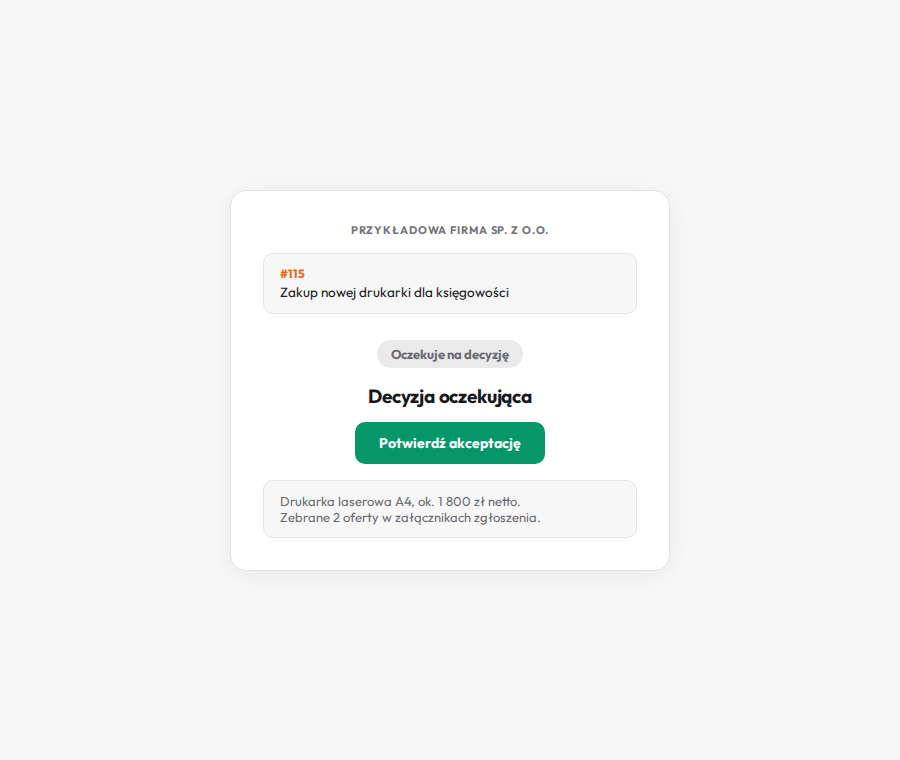
Samo kliknięcie przycisku w mailu niczego nie zapisuje. Decyzja zapada dopiero po potwierdzeniu na stronie, więc przypadkowe otwarcie linku (np. przez skaner poczty) nie zatwierdzi zakupu.
Jak odmówić
Bez komentarza:
- W mailu kliknij ✗ Brak akceptacji.
- Kliknij Potwierdź brak akceptacji. Pod przyciskiem jest też link albo dodaj komentarz.
Z komentarzem:
- W mailu kliknij Brak akceptacji z komentarzem (albo link albo dodaj komentarz).
- Na stronie Brak akceptacji — podaj powód wpisz powód (wymagany, do 2000 znaków). Komentarz zobaczy serwisant, który wysłał prośbę.
- Kliknij Wyślij brak akceptacji.
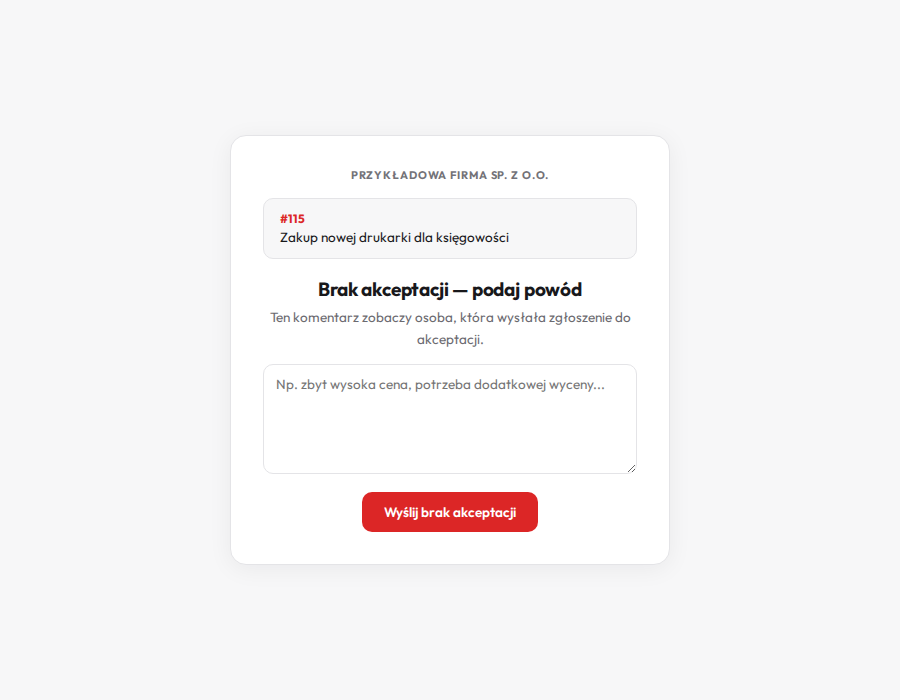
Po odmowie zobaczysz ✗ Brak akceptacji i „Dziękujemy za decyzję”, a pod spodem swój komentarz.
Co dzieje się po decyzji
- Decyzja trafia do zgłoszenia jako notatka wewnętrzna, widoczna dla działu IT: „Zaakceptowane przez …” albo „Brak akceptacji: …” z komentarzem.
- Zgłoszenie wraca ze statusu Oczekuje na akceptację do W realizacji, niezależnie od decyzji. Dalsze kroki (zakup albo inne rozwiązanie) należą do serwisanta.
- Osoba, która zgłosiła problem, widzi w portalu zmianę statusu, ale nie treść decyzji.
Liczy się pierwsza decyzja. Ponowne otwarcie linku pokazuje już podjętą decyzję, a formularz komentarza pokazuje „Decyzja już podjęta” z linkiem Zobacz decyzję →. Decyzji nie da się zmienić przez link. Jeśli trzeba ją zmienić, skontaktuj się z serwisantem.
Najczęstsze problemy
| Problem | Przyczyna i rozwiązanie |
|---|---|
| Strona „Link wygasł” | Minął termin ważności. Skontaktuj się z osobą, która wysłała prośbę, jeśli decyzja jest nadal potrzebna. Serwisant może wysłać nową prośbę. |
| Strona „Użyj jednego z przycisków w mailu, żeby zaakceptować lub odrzucić tę prośbę.” | Otwarto ogólny link do prośby. Wróć do maila i kliknij właściwy przycisk. |
| Link Zobacz pełne zgłoszenie prosi o logowanie | Ten link prowadzi do panelu serwisanta. Bez konta w panelu poproś serwisanta o oferty i załączniki albo poproś o dołączenie ich do prośby. |