Wyższy priorytet, zakończenie i anulowanie zgłoszenia
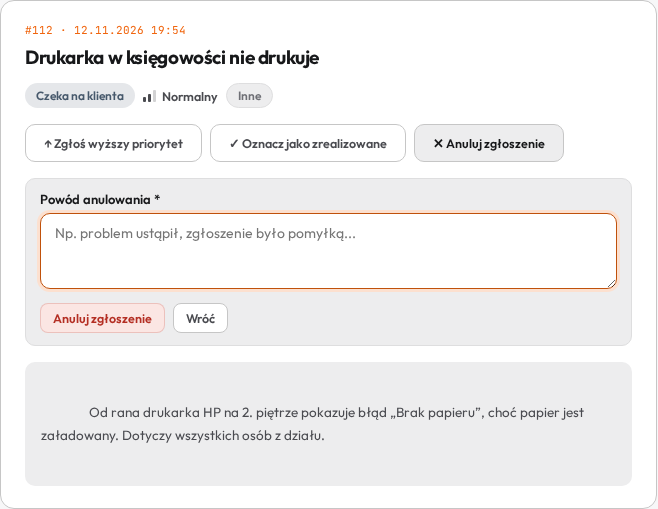
Na stronie zgłoszenia, pod tytułem, są trzy przyciski: prośba o wyższy priorytet, potwierdzenie, że sprawa jest załatwiona, i anulowanie zgłoszenia.
Gdzie: strona zgłoszenia w portalu (Szczegóły zgłoszenia i komentarze).
Kiedy są widoczne: tylko dla zgłoszeń w toku. Przyciski znikają, gdy zgłoszenie ma status Rozwiązany, Zamknięty, Anulowany, U dostawcy lub Oczekuje na akceptację.
↑ Zgłoś wyższy priorytet
Użyj, gdy sprawa stała się pilniejsza, np. problem dotyczy już większej liczby osób.
- Kliknij ↑ Zgłoś wyższy priorytet.
- Zobaczysz komunikat „Zgłoszono prośbę o wyższy priorytet. Serwisant podejmie decyzję.”.
Co się dzieje:
- Priorytet nie zmienia się od razu. Nexlog zapisuje prośbę o podniesienie o jeden stopień (Niski → Normalny → Wysoki → Krytyczny), a decyzję podejmuje serwisant.
- W sekcji Komunikacja pojawia się wpis „Prośba o wyższy priorytet (Normalny → Wysoki) — priorytet nie został zmieniony automatycznie, decyzję podejmuje serwisant.”.
- Przypisany serwisant dostaje powiadomienie.
- Jeśli zgłoszenie miało status Czeka na klienta, wraca do W realizacji.
Przycisk nie pojawia się przy zgłoszeniu o priorytecie Krytyczny.
✓ Oznacz jako zrealizowane
Użyj, gdy problem zniknął albo serwisant rozwiązał go, a w Nexlogu zgłoszenie nadal jest otwarte.
- Kliknij ✓ Oznacz jako zrealizowane.
- Zobaczysz komunikat „Zgłoszenie oznaczone jako zrealizowane. Dziękujemy!”.
Co się dzieje:
- Status zmienia się na Rozwiązany, a w historii pojawia się wpis „Zgłoszenie oznaczone przez zgłaszającego jako zrealizowane.”.
- Przypisany serwisant i obserwujący dostają powiadomienie.
- Osoba zgłaszająca dostaje mail o rozwiązaniu z prośbą o ocenę, o ile nie wyłączyła maili o zmianie statusu. Ocenić możesz też od razu na stronie zgłoszenia: Ocena obsługi.
Jeśli problem wróci, dopisz komentarz. Status się nie zmieni, ale serwisant zobaczy wpis i może otworzyć zgłoszenie ponownie.
✕ Anuluj zgłoszenie
Użyj, gdy zgłoszenie jest już niepotrzebne, np. zostało wysłane przez pomyłkę.
- Kliknij ✕ Anuluj zgłoszenie. Pod przyciskami rozwinie się formularz.
- Wpisz Powód anulowania (wymagany, do 1000 znaków).
- Kliknij Anuluj zgłoszenie pod polem. Przycisk Wróć zamyka formularz bez zmian.
- Zobaczysz komunikat „Zgłoszenie anulowane.”.
Co się dzieje:
- Status zmienia się na Anulowany, a powód trafia do historii jako wpis „Anulowano: …”.
- Przypisany serwisant dostaje powiadomienie z powodem.
- Obserwujący i osoba zgłaszająca dostają mail o anulowaniu (zgłaszająca, o ile nie wyłączyła maili o zmianie statusu).
Anulowania nie da się cofnąć z poziomu portalu. Jeśli anulowałeś przez pomyłkę, napisz komentarz w zgłoszeniu albo załóż nowe.
Najczęstsze problemy
| Problem | Przyczyna i rozwiązanie |
|---|---|
| Nie widzę przycisków | Zgłoszenie ma status, w którym akcje są ukryte (lista wyżej). |
| Po kliknięciu nic się nie zmieniło | Status zgłoszenia mógł się zmienić w międzyczasie, np. serwisant właśnie je rozwiązał. Portal nie pokazuje wtedy komunikatu o błędzie. Odśwież stronę. |
| Formularz anulowania nie wysyła się | Pole Powód anulowania jest wymagane. |