Gantt, kamienie milowe i szablony projektów
Rozszerzenie modułu Projekty: harmonogram Gantta z eksportem do PDF, kamienie milowe powiązane z Change Management oraz szablony projektów z gotową listą zadań.
Funkcje są dostępne tylko, gdy licencja instalacji obejmuje moduł project_management_advanced. Bez niego przycisk Gantt i karta Kamienie milowe nadal są widoczne na stronie projektu, ale po kliknięciu pojawia się komunikat Ten moduł nie jest objęty licencją tej instalacji.
Gdzie: strona projektu (menu Projekty, kliknij projekt). Kto może: podgląd harmonogramu: Projekty: podgląd. Kamienie milowe i szablony: Projekty: zarządzanie. Obowiązują te same zasady widoczności projektu co w Projektach.
Harmonogram (Gantt)
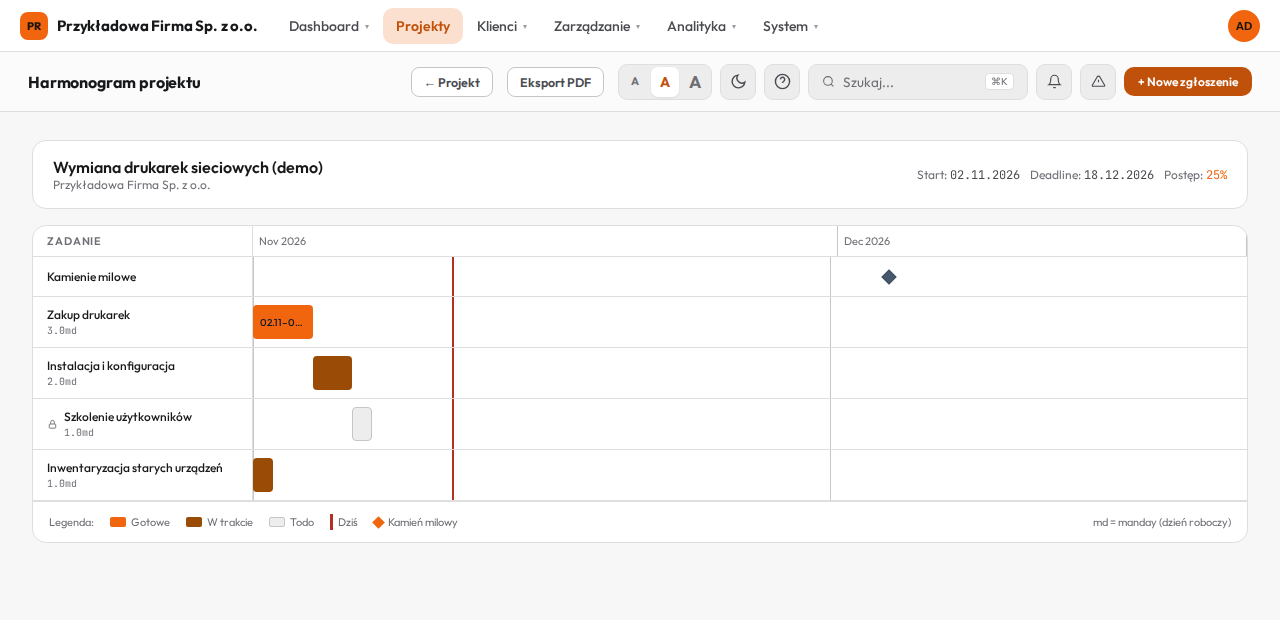
- Otwórz projekt i kliknij Gantt na górze strony.
- Otworzy się strona Harmonogram projektu z datami Start, Deadline i Postęp projektu.
Każde zadanie to pasek na osi czasu. Kolory: Gotowe, W trakcie, Todo, czerwona linia to Dziś, romb to Kamień milowy. Pod nazwą zadania widać jego czas w md (manday, dzień roboczy). Zadanie zablokowane przez zależności ma kłódkę.
Jak Nexlog wylicza daty zadania:
| Sytuacja | Początek paska | Koniec paska |
|---|---|---|
| Zadanie ma Data startu | ta data | Data końcowa, a bez niej: start + Mandays − 1 dzień |
| Brak daty startu, są zależności | dzień po zakończeniu najpóźniejszej zależności | jak wyżej |
| Brak daty startu i zależności | Data startu projektu (bez niej: dziś) | jak wyżej |
Zadanie bez Mandays zajmuje 1 dzień. Oś czasu zaczyna się od daty startu projektu (bez niej od początku bieżącego miesiąca) i kończy na terminie projektu albo na ostatnim zadaniu lub kamieniu milowym.
Harmonogramu nie edytuje się na wykresie. Daty i czas zmieniasz w oknie Edytuj zadanie na stronie projektu.
Eksport do PDF
Kliknij Eksport PDF na stronie harmonogramu. Nexlog pobierze plik harmonogram-<nazwa-projektu>-<data>.pdf w układzie poziomym A4.
Kamienie milowe
Kamień milowy to ważny punkt projektu z datą docelową, np. „Drukarki uruchomione”.
Dodawanie
- Na stronie projektu, w karcie Kamienie milowe, kliknij + Dodaj kamień milowy.
- Wpisz Tytuł kamienia milowego i datę.
- Opcjonalnie zaznacz Wymaga formalnej zmiany przed ukończeniem.
- Kliknij Dodaj. Zobaczysz komunikat Kamień milowy dodany.
Kamień milowy z minioną datą, który nie jest ukończony, ma dopisek — po terminie.
Ukończenie
Kliknij kółko przy kamieniu milowym (podpowiedź Oznacz jako ukończony). Kamień zostanie przekreślony. Ponowne kliknięcie (Odznacz) cofa ukończenie. × usuwa kamień milowy.
Kamień milowy wymagający zmiany
Jeśli zaznaczono Wymaga formalnej zmiany przed ukończeniem:
- przy kamieniu pojawia się link Wymaga zmiany — utwórz →, który otwiera formularz nowego wniosku o zmianę powiązanego z projektem i tym kamieniem,
- po utworzeniu zmiany link zamienia się w etykietę Wymaga zmiany: ze statusem ostatniej zmiany,
- kamienia nie da się ukończyć, dopóki powiązana zmiana nie ma statusu Wdrożony. Próba kończy się komunikatem Ten kamień milowy wymaga formalnej zmiany (Change Management) — nie można go ukończyć, dopóki powiązana zmiana nie zostanie wdrożona.
Tworzenie zmian wymaga modułu Change Management i odpowiednich uprawnień, patrz Change Management.
Szablony projektów
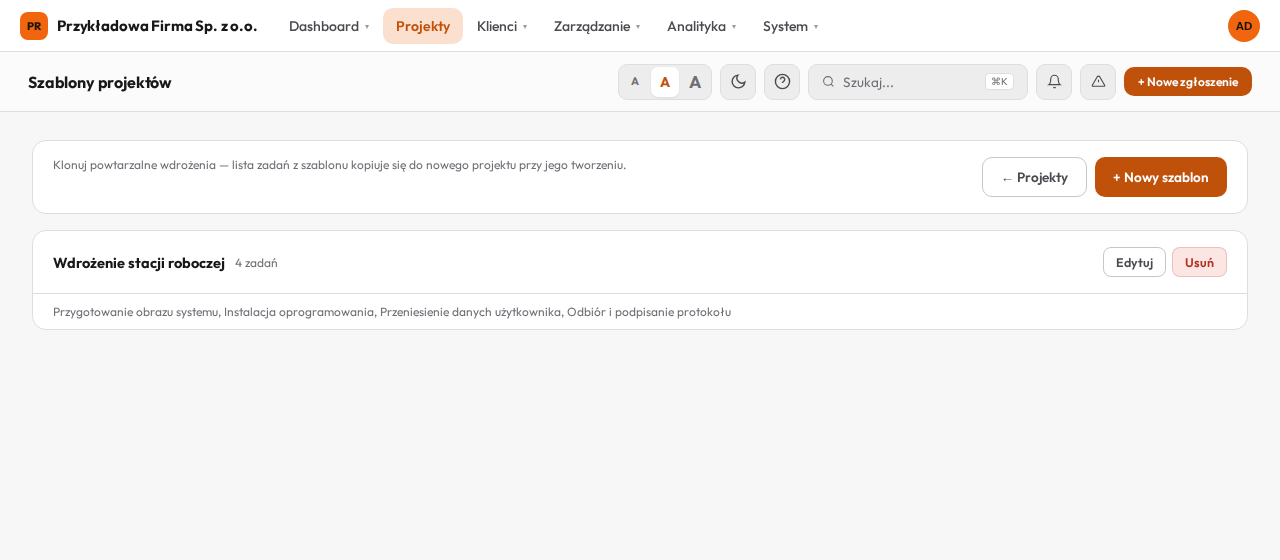
Szablon to zapisana lista zadań dla powtarzalnych wdrożeń. Przy tworzeniu projektu z szablonu Nexlog kopiuje zadania do kolumny Do zrobienia.
Gdzie znaleźć szablony
Na stronę Szablony projektów prowadzi link Zarządzaj szablonami → w formularzu nowego projektu, pod polem Szablon (opcjonalnie). To pole i link pojawiają się dopiero, gdy istnieje co najmniej jeden szablon. Pierwszy szablon utworzysz, dopisując /projects/templates do adresu Nexloga w przeglądarce.
Tworzenie i edycja
- Na stronie Szablony projektów kliknij + Nowy szablon.
- Wpisz Nazwa (wymagane) i opcjonalnie Opis.
- W polu Zadania wpisz po jednym zadaniu w linii. Po znaku
|możesz podać czas w dniach, np.Instalacja serwera|2. - Kliknij Utwórz. Zobaczysz komunikat Szablon utworzony.
Przycisk Edytuj przy szablonie otwiera ten sam formularz (przycisk Zapisz). Zapis zastępuje całą listę zadań szablonu. Usuń kasuje szablon po potwierdzeniu. Projekty utworzone wcześniej z szablonu się nie zmieniają.
Projekt z szablonu
W formularzu + Nowy projekt wybierz szablon w polu Szablon (opcjonalnie). Po utworzeniu projektu zadania z szablonu są w kolumnie Do zrobienia, z czasem w polu Mandays i priorytetem Normalny. Zależności i osoby przypisane ustawiasz ręcznie, szablon ich nie zawiera.
Najczęstsze problemy
| Problem | Przyczyna i rozwiązanie |
|---|---|
| Komunikat Ten moduł nie jest objęty licencją tej instalacji. | Licencja nie obejmuje modułu project_management_advanced. Skontaktuj się z administratorem. |
| Nie można ukończyć kamienia milowego | Kamień wymaga formalnej zmiany, która nie jest jeszcze Wdrożony. Sprawdź status zmiany w etykiecie przy kamieniu. |
| Zadanie na wykresie ma złe daty | Sprawdź Data startu, Mandays, Data końcowa i zależności zadania. |
| Brak pola Szablon (opcjonalnie) w formularzu projektu | Nie ma jeszcze żadnego szablonu. Utwórz pierwszy (opis wyżej). |