Spotkania statusowe projektu
Spotkanie statusowe to krótka, regularna notatka o stanie projektu: postęp od ostatniego spotkania, ryzyka, decyzje i akcje do zrobienia. Nexlog sam wylicza uczestników, podpowiada status projektu (Czerwony, Żółty, Zielony) i może wysłać zaproszenia oraz podsumowanie mailem.
Gdzie: strona projektu, przycisk Spotkania statusowe. Kto może: listę i notatki spotkań przegląda każdy, kto widzi projekt (Projekty: podgląd). Tworzenie spotkań, dopisywanie decyzji i akcji, zmiana statusu i wysyłka podsumowania wymagają uprawnienia Projekty: zarządzanie.
Rytm spotkań i ostrzeżenie o zaległym spotkaniu
Rytm ustawiasz w polu Rytm spotkań statusowych projektu albo przy tworzeniu spotkania: Brak, Co tydzień, Co 2 tygodnie, Co miesiąc.
Spotkanie jest zaległe, gdy od daty ostatniego spotkania minęło więcej niż 7 dni (co tydzień), 14 dni (co 2 tygodnie) albo 31 dni (co miesiąc). Projekt z rytmem, który nie miał jeszcze żadnego spotkania, od razu jest zaległy (komunikat pokazuje wtedy „minęło ? dni”). Wtedy:
- na stronie projektu pojawia się ostrzeżenie Zaległe spotkanie statusowe z linkiem Zaplanuj spotkanie →,
- na liście spotkań, obok rytmu, widać dopisek „zaległe, minęło N dni od ostatniego spotkania”.
Nexlog nie wysyła przypomnień mailem o zaległym spotkaniu.
Uczestnicy
| Grupa | Kto | Jak trafia na listę |
|---|---|---|
| Uczestnicy wewnętrzni (automatycznie) | właściciel projektu i każdy serwisant przypisany do choć jednego zadania | automatycznie, nie da się nikogo dopisać ani usunąć ręcznie |
| Obserwujący | serwisanci bez zadań, którzy chcą być na bieżąco | ręcznie, na stronie projektu albo w formularzu spotkania |
| Uczestnicy zewnętrzni (opcjonalnie) | osoby spoza Nexloga | wpisane w formularzu konkretnego spotkania |
Osoby z Portalu pracownika przypisane do zadań (typ Klient) nie są uczestnikami wewnętrznymi.
Nowe spotkanie
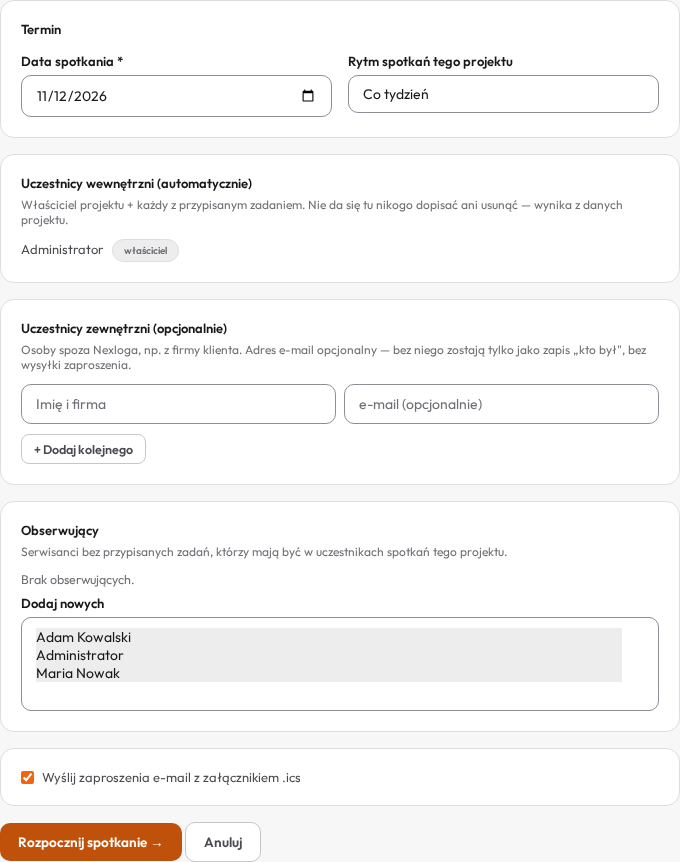
- Na stronie projektu kliknij Spotkania statusowe, potem + Nowe spotkanie (albo link Zaplanuj spotkanie → z ostrzeżenia).
- Ustaw Data spotkania (domyślnie dziś) i ewentualnie zmień Rytm spotkań tego projektu. Zmiana rytmu zapisuje się w projekcie.
- Sprawdź listę Uczestnicy wewnętrzni (automatycznie). Właściciel ma oznaczenie właściciel.
- W sekcji Uczestnicy zewnętrzni (opcjonalnie) wpisz Imię i firma oraz e-mail (opcjonalnie). Kolejne osoby dodasz przyciskiem + Dodaj kolejnego. Osoba bez adresu zostaje tylko w zapisie spotkania.
- W sekcji Obserwujący możesz zaznaczyć nowych obserwujących projektu na liście Dodaj nowych (kilka osób: Ctrl + klik).
- Zostaw lub odznacz Wyślij zaproszenia e-mail z załącznikiem .ics.
- Kliknij Rozpocznij spotkanie →. Zobaczysz komunikat Spotkanie utworzone. i notatkę spotkania.
Zaproszenia .ics
Gdy pole Wyślij zaproszenia e-mail z załącznikiem .ics jest zaznaczone, zaproszenie dostają: uczestnicy wewnętrzni, obserwujący i uczestnicy zewnętrzni z adresem e-mail (każdy adres raz). Temat: Spotkanie statusowe — nazwa projektu.
- Wydarzenie w pliku
spotkanie.icsma zawsze godziny 10:00–11:00 w dniu spotkania. Godzinę zmienisz po przyjęciu zaproszenia w swoim kalendarzu. - Plik .ics jest dołączany tylko do maili wysyłanych przez serwer SMTP. Jeśli Twoja organizacja wysyła pocztę z Nexloga przez Microsoft 365 (Graph), zaproszenie dotrze bez załącznika.
- Administrator może globalnie wyłączyć zaproszenia. Wtedy zaznaczone pole nic nie wysyła.
Notatka ze spotkania
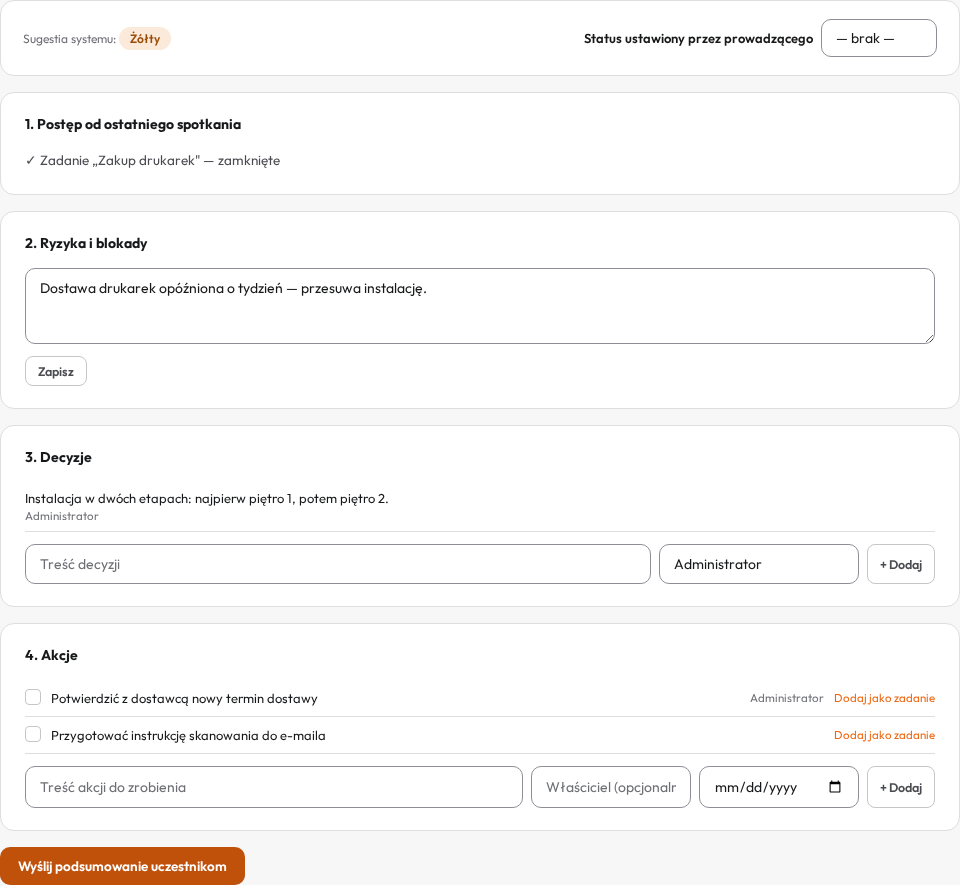
Status RAG
U góry widać Sugestia systemu: Czerwony, Żółty albo Zielony. Nexlog wylicza ją w chwili utworzenia spotkania:
| Sugestia | Kiedy |
|---|---|
| Czerwony | wykorzystano co najmniej 100% budżetu godzin lub kwoty, albo minął termin projektu, a projekt nie jest Zrealizowany ani Zamknięty |
| Żółty | wykorzystano co najmniej 80% budżetu godzin lub kwoty, albo któreś zadanie jest zablokowane przez zależności |
| Zielony | żaden z powyższych warunków |
Sugestię możesz nadpisać w polu Status ustawiony przez prowadzącego. Zmiana zapisuje się od razu po wyborze. Na liście spotkań w kolumnie RAG widać status prowadzącego, a gdy go nie ustawiono, sugestię systemu.
Sekcje notatki
| Sekcja | Co robić |
|---|---|
| 1. Postęp od ostatniego spotkania | Wypełniane automatycznie: zadania przeniesione do Gotowe i kamienie milowe ukończone od poprzedniego spotkania. Tylko do odczytu. |
| 2. Ryzyka i blokady | Wpisz ryzyka i kliknij Zapisz. |
| 3. Decyzje | Wpisz Treść decyzji, w polu Kto zdecydował (domyślnie Ty) podaj autora i kliknij + Dodaj. |
| 4. Akcje | Wpisz Treść akcji do zrobienia, opcjonalnie właściciela i termin, kliknij + Dodaj. Kwadrat przy akcji odhacza ją jako zrobioną. |
Wskazówka: zapisz ryzyka przyciskiem Zapisz, zanim zmienisz status w polu Status ustawiony przez prowadzącego. Zmiana statusu zapisuje formularz od razu, a niezapisany tekst ryzyk przepada.
Akcja jako zadanie w projekcie
- Przy akcji kliknij Dodaj jako zadanie.
- Wybierz priorytet, opcjonalnie termin i osobę (lista uczestników wewnętrznych albo Nieprzypisany).
- Kliknij Utwórz zadanie.
Treść akcji staje się nazwą zadania w kolumnie Do zrobienia, a akcja zostaje odhaczona i oznaczona etykietą zadanie w kanbanie. Przypisana w ten sposób osoba nie dostaje maila o przypisaniu.
Wysyłka podsumowania
Kliknij Wyślij podsumowanie uczestnikom na dole notatki. Zobaczysz komunikat Podsumowanie wysłane uczestnikom., a obok przycisku datę wysyłki. Przycisk zmienia się na Wyślij podsumowanie ponownie.
Podsumowanie (temat Podsumowanie spotkania statusowego — nazwa projektu) dostają tylko uczestnicy wewnętrzni: właściciel projektu i serwisanci z przypisanymi zadaniami. Obserwujący i uczestnicy zewnętrzni go nie dostają. Jeśli ich potrzebujesz, prześlij im mail ręcznie.
Najczęstsze problemy
| Problem | Przyczyna i rozwiązanie |
|---|---|
| Lista uczestników wewnętrznych jest pusta | Projekt nie ma właściciela ani przypisanych serwisantów. Ustaw właściciela w edycji projektu i przypisz zadania. |
| Komunikat Brak uczestników z adresem e-mail. | Podsumowanie nie ma odbiorców. Jak wyżej. |
| Obserwujący nie dostał podsumowania | Podsumowanie trafia tylko do uczestników wewnętrznych. |
| Zaproszenie przyszło bez pliku .ics | Poczta jest wysyłana przez Microsoft 365 (Graph). Dodaj spotkanie do kalendarza ręcznie. |
| Ostrzeżenie o zaległym spotkaniu nie znika | Ostrzeżenie liczy dni od daty ostatniego spotkania. Utwórz spotkanie z aktualną datą albo zmień rytm na Brak. |
| Brak przycisku + Nowe spotkanie | Twoja rola nie ma uprawnienia Projekty: zarządzanie. |