Lista zgłoszeń, filtry i eksport
Lista wszystkich zgłoszeń, które możesz zobaczyć, z filtrami w nagłówkach kolumn, akcjami masowymi, eksportem do CSV i koszem.
Gdzie: Dashboard → Zgłoszenia. Kto może: każde konto z dostępem do zgłoszeń. Lista pokazuje tylko zgłoszenia z Twojego zakresu widoczności (Tylko własne (przypisane do mnie), Moje grupy + własne albo Wszystkie, patrz Przypisywanie, grupy i planowanie).
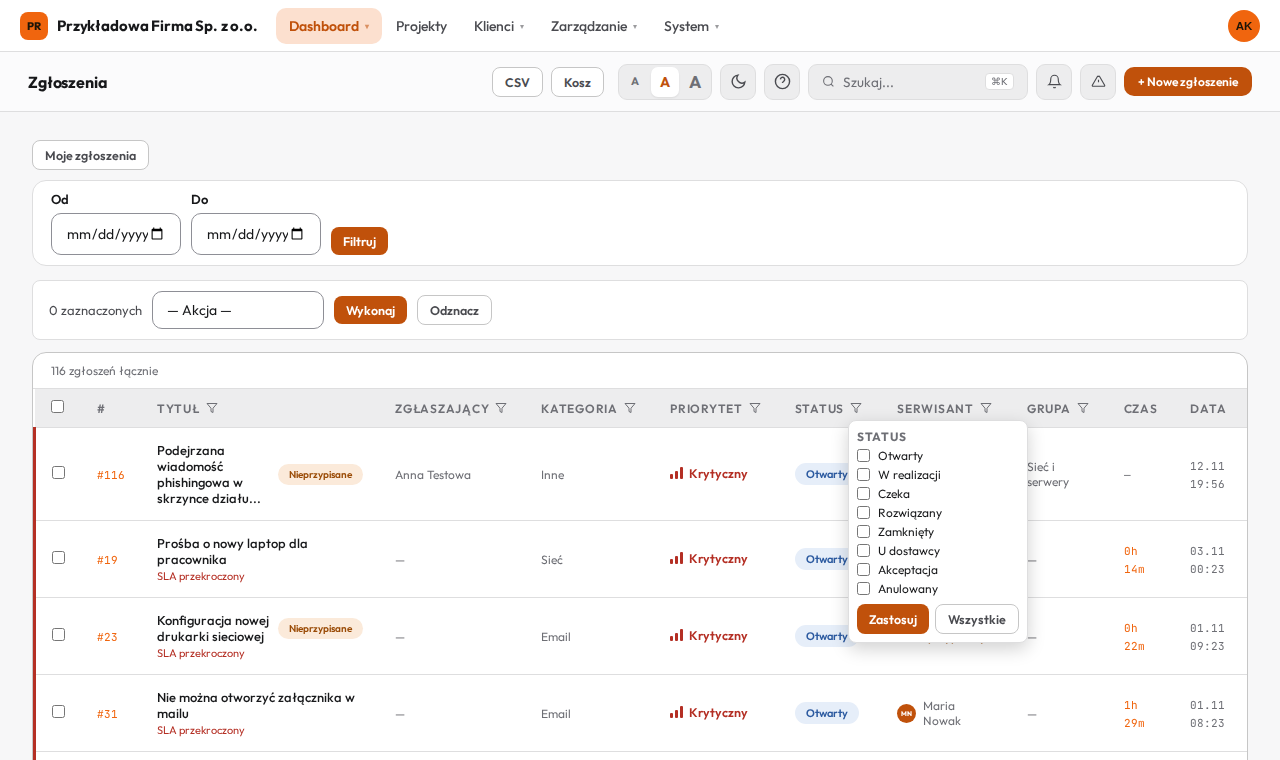
Kolumny
| Kolumna | Zawartość |
|---|---|
| # | Numer zgłoszenia. |
| Tytuł | Tytuł i znaczniki (opis niżej). |
| Zgłaszający | Imię i nazwisko zgłaszającego, a gdy go brak: adres e-mail. |
| Kategoria | Kategoria i podkategoria, jeśli administrator je zdefiniował, w przeciwnym razie kategoria podstawowa (np. Inne). |
| Źródło | Skąd przyszło zgłoszenie: Panel/Portal, Email, API, Teams (DM), Teams (kanał). |
| Priorytet | Krytyczny, Wysoki, Normalny, Niski. Krytyczne i wysokie mają też kolorowy pasek przy lewej krawędzi wiersza. |
| Status | Skrócona nazwa statusu, np. Czeka zamiast „Czeka na klienta”, Akceptacja zamiast „Oczekuje na akceptację”. |
| Serwisant | Przypisana osoba albo Nieprzypisany. |
| Grupa | Grupa obsługi. |
| Czas | Łączny czas pracy z notatek. |
| Data | Data i godzina utworzenia. |
Na węższym ekranie kolumny Źródło, Kategoria i Grupa chowają się kolejno, żeby zmieściła się reszta.
Domyślna kolejność: najpierw według statusu (Otwarty, W realizacji, Czeka na klienta, Rozwiązany, Zamknięty), potem od najwyższego priorytetu, potem od najnowszych. Kliknięcie nazwy kolumny sortuje według niej (drugie kliknięcie odwraca kolejność, strzałka ▲/▼ pokazuje kierunek). Kliknięcie wiersza otwiera zgłoszenie.
Znaczniki przy tytule
| Znacznik | Znaczenie |
|---|---|
| Ikona koperty i napis Nowa odpowiedź klienta | Zgłaszający odpowiedział (portal, e-mail, Teams). Kliknięcie koperty oznacza odpowiedź jako przeczytaną (komunikat Oznaczono jako przeczytane.). Samo otwarcie zgłoszenia jej nie gasi. Gasi ją też każda Twoja notatka w zgłoszeniu. |
| Nieprzypisane | Zgłoszenie bez serwisanta, które nie jest jeszcze rozwiązane ani zamknięte. |
| SLA przekroczony | Minął termin SLA. Zobacz SLA i terminy reakcji. |
| Priorytet? | Zgłaszający poprosił w portalu o wyższy priorytet. Decyzję podejmujesz na stronie zgłoszenia. |
| Import | Zgłoszenie zaimportowane z innego systemu. |
Filtry
Szybki filtr Moje zgłoszenia nad listą pokazuje tylko zgłoszenia przypisane Tobie. Drugie kliknięcie go wyłącza.
Filtry w nagłówkach kolumn. Kliknij ikonę lejka przy nazwie kolumny:
- Tytuł: wpisz tekst i naciśnij Enter. Szuka w tytule, opisie, imieniu i adresie e-mail zgłaszającego.
- Zgłaszający: wpisz fragment imienia, nazwiska albo adresu e-mail.
- Kategoria, Źródło, Priorytet, Status, Serwisant, Grupa: zaznacz jedną lub kilka wartości i kliknij Zastosuj. Wszystkie usuwa filtr tej kolumny. W kolumnie Serwisant jest też opcja Nieprzypisane.
Aktywny filtr ma wypełnioną ikonę lejka. Filtry łączą się ze sobą (wszystkie muszą być spełnione).
Zakres dat. Pola Od i Do filtrują po dacie utworzenia zgłoszenia. Kliknij Filtruj.
Wyczyść wszystkie filtry × pojawia się, gdy jakiś filtr jest aktywny, i przywraca pełną listę.
Adres strony zawiera wszystkie filtry, więc przefiltrowaną listę możesz dodać do zakładek albo wysłać koledze. Stałą wersję listy zapiszesz też jako Mój widok.
Liczba zgłoszeń na stronie
Pod tabelą wybierz Na stronę: 25, 50 albo 100. Przeglądarka zapamięta wybór. Nad tabelą widać łączną liczbę zgłoszeń spełniających filtry.
Akcje masowe
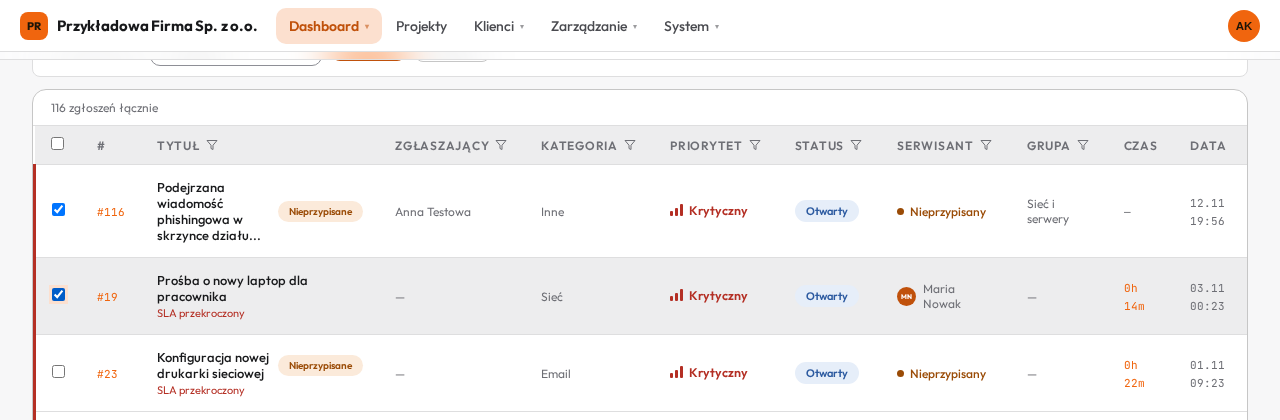
- Zaznacz zgłoszenia polami wyboru w pierwszej kolumnie. Pole w nagłówku zaznacza wszystkie na bieżącej stronie.
- W pasku nad listą wybierz akcję: Status: Otwarty, Status: W realizacji, Status: Rozwiązany albo Usuń zaznaczone.
- Kliknij Wykonaj i potwierdź. Odznacz czyści zaznaczenie.
| Akcja | Wymagane uprawnienie | Co się dzieje |
|---|---|---|
| Zmiana statusu | Zgłoszenia → Edycja | Status zmienia się jak przy zmianie ręcznej, łącznie z mailem do zgłaszającego i obserwujących (patrz Statusy, priorytety i wstrzymanie). W dzienniku czynności pojawia się wpis „Status zmieniony (akcja masowa).” |
| Usuń zaznaczone | Zgłoszenia → Usuwanie (bez niego opcji nie ma na liście) | Zgłoszenia trafiają do kosza. |
Komunikat Wykonano akcję na N zgłoszeniach. podaje liczbę zaznaczonych zgłoszeń. Jeśli Twoja rola nie ma wymaganego uprawnienia, zgłoszenia zostają bez zmian, a komunikat i tak się pojawi. Sprawdź wynik na liście.
Eksport do CSV
Przycisk CSV w prawym górnym rogu pobiera plik zgloszenia_RRRR-MM-DD.csv (średnik jako separator, UTF-8). Wymagane uprawnienie: Zgłoszenia → Eksport.
Eksport obejmuje wszystkie zgłoszenia z Twojego zakresu widoczności spełniające filtry kategorii, źródła, priorytetu, statusu, serwisanta, tytułu i dat, od najnowszych. Nie uwzględnia filtrów Zgłaszający, Grupa ani filtra przekroczonego SLA (otwartego np. z kafelka dashboardu). Filtr Tytuł w eksporcie szuka tylko w tytule i opisie.
| Kolumna CSV | Zawartość |
|---|---|
| ID | Numer zgłoszenia |
| Tytuł | Tytuł |
| Firma | Nazwa organizacji (w instalacji dla jednej organizacji zawsze ta sama) |
| Priorytet | Kod priorytetu: critical, high, normal, low |
| Status | Kod statusu, np. open, in_progress, waiting_for_client (pełna lista niżej) |
| Serwisant | Imię i nazwisko |
| Czas (min) | Łączny czas pracy w minutach |
| Data utworzenia | RRRR-MM-DD GG:MM |
| SLA deadline | Termin SLA, RRRR-MM-DD GG:MM |
Priorytet i status trafiają do pliku jako kody, nie polskie nazwy:
| Kod | Status |
|---|---|
open |
Otwarty |
in_progress |
W realizacji |
waiting_for_client |
Czeka na klienta |
forwarded_to_provider |
U dostawcy |
pending_purchase_approval |
Oczekuje na akceptację |
resolved |
Rozwiązany |
closed |
Zamknięty |
cancelled |
Anulowany |
Kosz
Usunięte zgłoszenia nie znikają od razu, tylko trafiają do kosza.
Wymagane uprawnienie: Zgłoszenia → Usuwanie.
- Na liście zgłoszeń kliknij Kosz w prawym górnym rogu.
- Znajdź zgłoszenie (wyszukiwarka, filtry w nagłówkach, sortowanie po kolumnie Usunięto).
- Kliknij ↩ Przywróć. Zgłoszenie wraca na listę z dotychczasowymi notatkami i otwiera się jego strona (komunikat Zgłoszenie #N przywrócone.).
← Wróć do zgłoszeń zamyka kosz.
Najczęstsze problemy
| Problem | Przyczyna i rozwiązanie |
|---|---|
| Po kliknięciu CSV albo Kosz pojawia się błąd 403 | Twoja rola nie ma uprawnienia Zgłoszenia → Eksport albo Usuwanie. Przyciski są widoczne dla wszystkich. |
| W Excelu polskie znaki są nieczytelne | Otwórz plik przez Dane → Z pliku tekstowego/CSV i wybierz kodowanie UTF-8 oraz separator średnik. |
W CSV status ma postać waiting_for_client |
To kod statusu. Tabela kodów jest wyżej. |
| Nie widzę zgłoszenia, które na pewno istnieje | Sprawdź filtry (przycisk Wyczyść wszystkie filtry ×) i swój zakres widoczności. Usunięte zgłoszenia są w koszu. |