Scalanie, powiązania i podzgłoszenia
Zgłoszenia, które dotyczą tej samej sprawy, możesz scalić w jedno albo tylko powiązać. Część problemu dotyczącą innej osoby wydzielisz jako podzgłoszenie. Zgłoszenie połączysz też z projektem, zmianą, dokumentacją i bazą wiedzy.
Gdzie: strona zgłoszenia, grupa Powiązania i obserwujący w prawej kolumnie (zwinięta, jeśli nie ma w niej danych), oraz grupy Pliki i Zmiany i projekty. Kto może: scalanie, powiązania, podzgłoszenia i dokumenty wymagają uprawnienia Zgłoszenia → Edycja. Podzgłoszenie wymaga dodatkowo uprawnienia Zgłoszenia → Tworzenie.
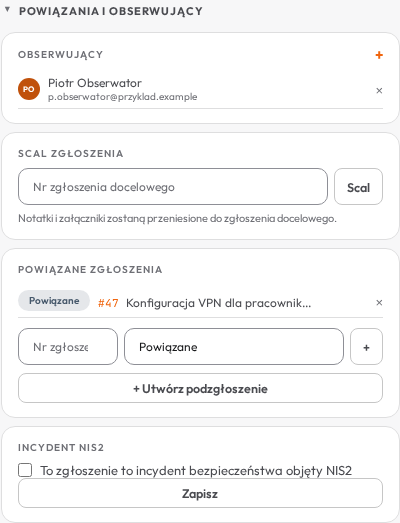
Scalanie zgłoszeń
Użyj, gdy ta sama sprawa przyszła dwa razy (np. mailem i telefonicznie).
- Otwórz zgłoszenie, które ma zniknąć (zdublowane).
- Na karcie Scal zgłoszenia wpisz Nr zgłoszenia docelowego, czyli tego, które ma zostać.
- Kliknij Scal i potwierdź („Tej operacji nie można cofnąć.”).
Co się dzieje:
- wszystkie notatki i załączniki przechodzą do zgłoszenia docelowego,
- w zgłoszeniu docelowym pojawia się notatka systemowa „Zgłoszenie #N (tytuł) zostało scalone z tym zgłoszeniem.” i wpis w Logu zmian,
- scalane zgłoszenie trafia do kosza (bez notatek), a Ty przechodzisz do zgłoszenia docelowego z komunikatem Zgłoszenie #N scalone z #M.
Obserwujący, powiązania i zgłaszający scalanego zgłoszenia nie są przenoszone. Docelowe zgłoszenie musi być w Twoim zakresie widoczności. Łączny czas zgłoszenia docelowego może nie uwzględniać przeniesionych notatek, dopóki nie zostanie dodana kolejna notatka.
Powiązane zgłoszenia
Powiązanie tylko łączy dwa zgłoszenia linkiem, oba żyją dalej osobno.
- Na karcie Powiązane zgłoszenia wpisz Nr zgłoszenia.
- Wybierz typ: Powiązane albo Duplikat.
- Kliknij + (komunikat Zgłoszenia powiązane.).
Powiązanie widać w obu zgłoszeniach, z plakietką typu: Powiązane, Duplikat, Podzgłoszenie albo Nadrzędne. Krzyżyk usuwa powiązanie. Nie powiążesz zgłoszenia z samym sobą ani dwa razy z tym samym („Te zgłoszenia są już powiązane.”).
Podzgłoszenie
Podzgłoszenie to nowe, samodzielne zgłoszenie (własny status, serwisant i SLA), powiązane z bieżącym. Przydaje się, gdy część problemu dotyczy innej osoby.
- Kliknij + Utwórz podzgłoszenie.
- Wpisz Tytuł podzgłoszenia i opis (oba wymagane).
- Opcjonalnie wpisz imię i nazwisko oraz e-mail innej osoby. Bez nich zgłaszający zostaje ten sam.
- Kliknij Utwórz i przejdź.
Podzgłoszenie dostaje priorytet, kategorię i grupę zgłoszenia nadrzędnego. Powstaje jak każde nowe zgłoszenie, więc zgłaszający dostaje potwierdzenie, a grupa powiadomienie. Otworzy się nowe zgłoszenie z komunikatem Podzgłoszenie #N utworzone na podstawie #M. W obu zgłoszeniach pojawia się powiązanie (Podzgłoszenie / Nadrzędne).
Dodanie do projektu
Grupa Zmiany i projekty → karta Projekty. Widoczna z uprawnieniem Projekty → Zarządzanie, gdy są aktywne projekty albo zgłoszenie już jest zadaniem projektu.
- Wybierz projekt z listy Dodaj jako zadanie do....
- Kliknij +.
W projekcie powstaje zadanie z tytułem, opisem i priorytetem zgłoszenia, połączone ze zgłoszeniem. Karta pokazuje projekty, w których zgłoszenie jest zadaniem. Więcej: Projekty i zadania.
Powiązane zmiany
Z uprawnieniem Change Management → Tworzenie RFC w nagłówku zgłoszenia jest przycisk Utwórz zmianę, który otwiera wniosek o zmianę połączony ze zgłoszeniem. Zmiany połączone ze zgłoszeniem są widoczne w karcie Powiązane zmiany (z uprawnieniem Change Management → Podgląd). Moduł jest dostępny tylko, gdy licencja instalacji go obejmuje. Więcej: Change Management: wnioski o zmianę.
Dokumentacja
Grupa Pliki → karta Dokumentacja.
- Kliknij + przy tytule karty.
- Wybierz dokument z listy Dodaj dokument... i kliknij + (komunikat Dokument powiązany ze zgłoszeniem.).
Krzyżyk przy dokumencie usuwa tylko powiązanie, nie sam dokument. Więcej: Dokumentacja.
Utwórz artykuł KB
Przy zgłoszeniu w statusie Rozwiązany albo Zamknięty w nagłówku jest przycisk Utwórz artykuł KB. Tworzy on szkic artykułu bazy wiedzy na podstawie zgłoszenia i otwiera edytor szkicu. Jeśli masz już szkic z tego zgłoszenia, przycisk nazywa się Kontynuuj szkic KB. Więcej: Baza wiedzy i asystent AI.
Najczęstsze problemy
| Problem | Przyczyna i rozwiązanie |
|---|---|
| Scaliłem w złą stronę | Scalanego zgłoszenia nie da się rozdzielić. Możesz je przywrócić z kosza, ale notatki zostaną w zgłoszeniu docelowym. |
| Po wpisaniu numeru widzę komunikat błędu albo stronę 404 | Komunikat nad stroną: zgłoszenie o tym numerze nie istnieje. Strona 404: zgłoszenie jest poza Twoim zakresem widoczności. |
| Nie widzę karty Projekty | Brak uprawnienia Projekty → Zarządzanie albo brak aktywnych projektów. |