Projekty i zadania
Moduł Projekty służy do prowadzenia większych przedsięwzięć działu IT, np. wymiany sprzętu albo wdrożenia systemu. Projekt ma zadania na tablicy (kanban), budżet, rejestr czasu pracy, powiązane zgłoszenia, zmiany i dokumenty.
Gdzie: menu Projekty w panelu serwisanta. Kto może: listę i projekty widzi rola z uprawnieniem Projekty: podgląd. Tworzenie, edycja, zadania, czas pracy i usuwanie wymagają uprawnienia Projekty: zarządzanie (domyślnie mają je role Administrator i Technik).
Kto widzi który projekt
Administrator widzi wszystkie projekty. Pozostali serwisanci widzą tylko projekty, w których są:
- właścicielem projektu,
- osobą przypisaną do choć jednego zadania (jako Serwisant),
- obserwującym.
Projekt spoza tej listy nie pojawia się na liście, a otwarcie jego adresu kończy się błędem 404 (strona nie istnieje).
Uwaga: autor projektu nie widzi go automatycznie. Jeśli przy tworzeniu wybierzesz innego właściciela i nie masz w projekcie zadania, po zapisie projekt zniknie z Twojej listy. Dodaj się wtedy jako obserwujący albo poproś o to właściciela.
Lista projektów
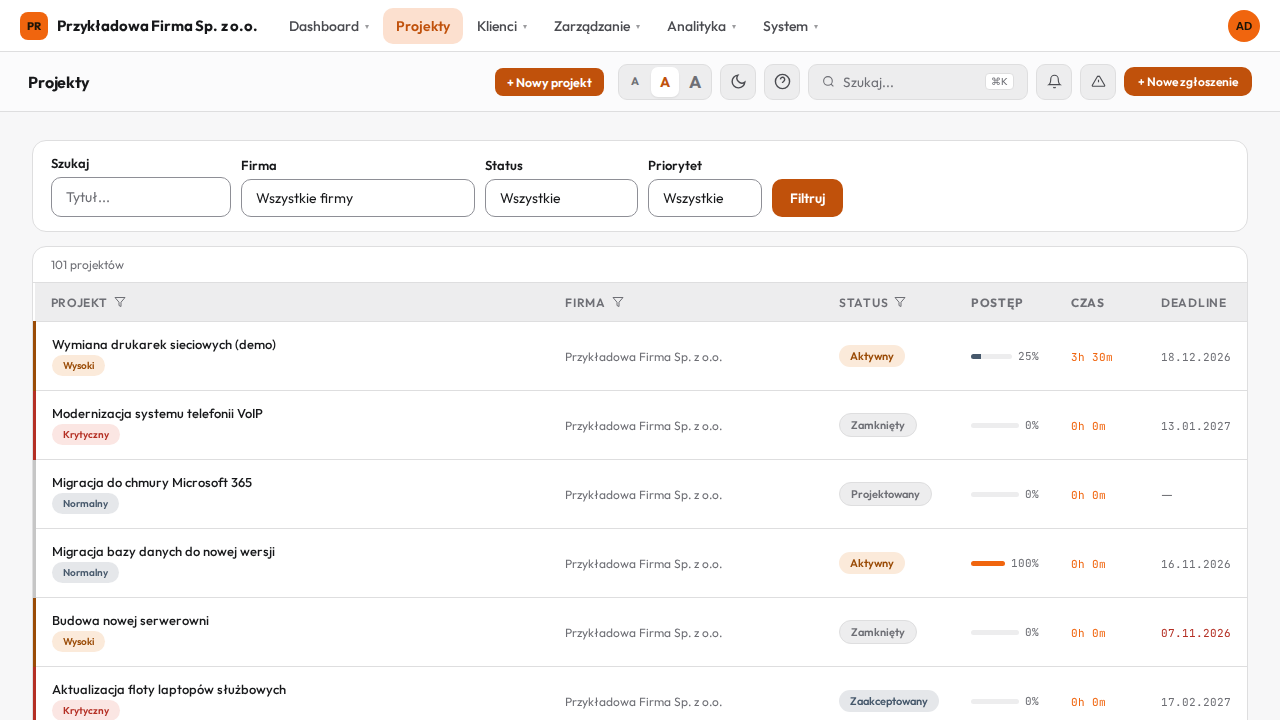
Nad tabelą są filtry: Szukaj (po tytule), Firma, Status i Priorytet. Kliknij Filtruj, aby je zastosować, albo ×, aby je wyczyścić. Kolumny Projekt, Firma, Status i Deadline można sortować, klikając nagłówek.
W tabeli zobaczysz:
- Postęp: procent zadań w kolumnie Gotowe,
- Czas: suma czasu zalogowanego w zadaniach (razem z czasem powiązanych zgłoszeń),
- Deadline: na czerwono, gdy termin minął, a projekt nie ma statusu Zrealizowany.
Kliknij wiersz, aby otworzyć projekt.
Nowy projekt
- Na liście projektów kliknij + Nowy projekt.
- Wypełnij formularz (opis pól poniżej).
- Kliknij Utwórz projekt. Zobaczysz komunikat Projekt utworzony. i stronę projektu.
| Pole | Znaczenie |
|---|---|
| Szablon (opcjonalnie) | Widoczne tylko, gdy istnieje choć jeden szablon. Kopiuje listę zadań z szablonu. Szczegóły: szablony projektów. |
| Nazwa projektu * | Do 255 znaków. |
| Firma * | W instalacji z jedną organizacją pole jest wypełnione automatycznie. |
| Priorytet * | Normalny (domyślnie), Wysoki, Krytyczny, Niski. |
| Status * | Domyślnie Projektowany. Lista statusów niżej. |
| Data startu | Od tej daty liczy się harmonogram (Gantt). |
| Deadline | Termin zakończenia projektu. |
| Właściciel projektu | Domyślnie Ty. Właściciel dostaje maile o ukończonych zadaniach i jest uczestnikiem spotkań statusowych. |
| Rytm spotkań statusowych | Brak, Co tydzień, Co 2 tygodnie, Co miesiąc. Patrz spotkania statusowe. |
| Budżet godzinowy | Liczba godzin, liczba całkowita od 1. |
| Budżet kwotowy | Kwota w PLN. |
| Opis | Zakres projektu, cele, uwagi. |
Projekt zmienisz przyciskiem Edytuj na górze strony projektu (te same pola bez szablonu, przycisk Zapisz zmiany). W edycji pole Właściciel projektu ma opcję — brak —: projekt bez właściciela nie ma odbiorcy maili o ukończonych zadaniach.
Statusy projektu
| Status | Znaczenie w Nexlogu |
|---|---|
| Projektowany | Status domyślny nowego projektu. |
| Zaakceptowany | Projekt zatwierdzony do realizacji. |
| Aktywny | Projekt w toku. |
| Wstrzymany | Prace zawieszone. |
| Zrealizowany | Projekt zakończony. Termin nie jest już podświetlany na czerwono. |
| Zamknięty | Projekt zamknięty. |
Status ustawiasz ręcznie, Nexlog nie zmienia go sam. Projekty o statusie Zrealizowany i Zamknięty nie pojawiają się na liście Dodaj jako zadanie do... w zgłoszeniu.
Strona projektu
Na górze strony są przyciski Spotkania statusowe, Gantt, Utwórz zmianę (tylko z uprawnieniem do tworzenia zmian) i Edytuj. Pod nimi karta z opisem, paskiem Postęp zadań i paskami budżetu, niżej tablica zadań. Po prawej: Rozliczenie, Statystyki, Kamienie milowe, powiązania, Obserwujący i przycisk Usuń projekt.
Jeśli projekt ma ustawiony rytm spotkań, a spotkanie jest zaległe, na górze pojawi się ostrzeżenie Zaległe spotkanie statusowe z linkiem Zaplanuj spotkanie →.
Zadania i kanban
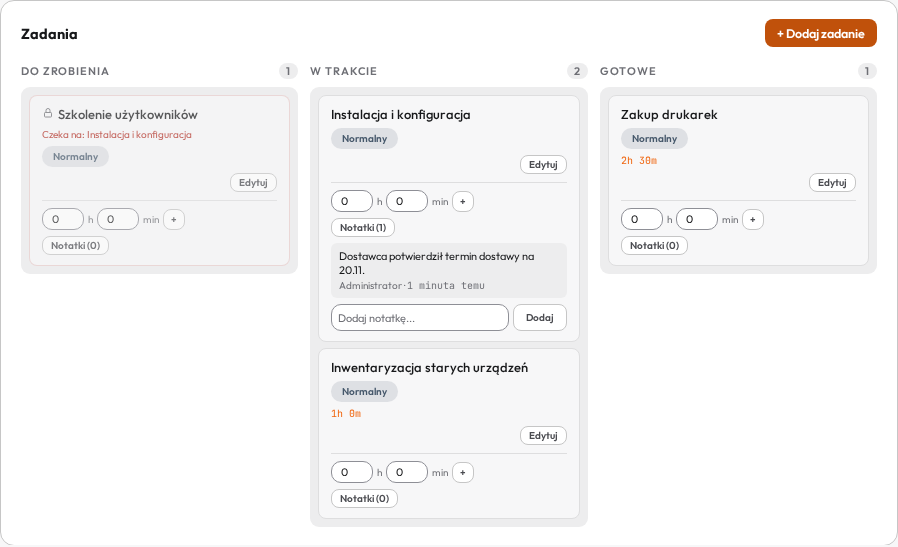
Zadania leżą w trzech kolumnach: Do zrobienia, W trakcie i Gotowe. Aby zmienić status, przeciągnij kartę do innej kolumny. Kolejność kart w kolumnie też się zapisuje.
Dodawanie zadania
- Kliknij + Dodaj zadanie.
- Wypełnij pola i kliknij Dodaj. Nowe zadanie trafia do kolumny Do zrobienia.
| Pole | Znaczenie |
|---|---|
| Nazwa zadania * | Do 255 znaków. |
| Przypisz do | Serwisant albo Klient (osoba z Portalu pracownika), potem wybór osoby z listy obok. |
| Priorytet | Normalny, Wysoki, Krytyczny, Niski. |
| Data startu | Jeśli puste, harmonogram liczy start z zależności albo daty startu projektu. |
| Mandays | Szacowany czas w dniach roboczych (md), od 0,5 do 999, co 0,5. |
| Powiązany ticket | Otwarte zgłoszenie tej samej firmy. Czas pracy ze zgłoszenia dolicza się do zadania. |
| Opis | Opcjonalny. |
| Zależy od | Zadania, które muszą być w kolumnie Gotowe, zanim to zadanie ruszy. |
Przypisana osoba dostaje mail Przypisano Ci zadanie w projekcie, o ile nie wyłączyła tego powiadomienia. Osoba z Portalu pracownika dostaje mail bez linku, bo projekty nie są dostępne w portalu.
Edycja i usuwanie zadania
Kliknij Edytuj na karcie zadania. W oknie Edytuj zadanie są te same pola oraz Status, Typ przypisania i Data końcowa. Kliknij Zapisz. Przycisk Usuń kasuje zadanie razem z zalogowanym czasem.
Uwaga: okno edycji zawsze otwiera się z pustym polem Data końcowa. Zapis bez wpisania daty usuwa termin zadania. Jeśli zadanie ma termin, wpisz go ponownie przed kliknięciem Zapisz.
Właściciel projektu dostaje mail Zadanie zrobione w projekcie, gdy zadanie zostanie przeciągnięte do kolumny Gotowe. Zmiana statusu w oknie edycji nie wysyła tego maila.
Zależności i blokady
Zadanie, którego zależności nie są jeszcze w kolumnie Gotowe, jest zablokowane:
- na karcie widać kłódkę i napis Czeka na: z nazwami zadań,
- karty nie da się przeciągnąć,
- próba przeniesienia do W trakcie albo Gotowe kończy się komunikatem Zadanie jest zablokowane przez: ….
Blokada działa tylko na tablicy. Pole Status w oknie edycji pozwala zmienić status bez sprawdzania zależności.
Nexlog nie sprawdza w formularzach, czy zależności tworzą pętlę. Jeśli ustawisz, że A zależy od B, a B od A, oba zadania zostaną zablokowane na stałe. Usuń wtedy jedną z zależności w oknie edycji.
Czas pracy
Na dole każdej karty wpisz godziny (h, 0–23) i minuty (min, 0–59), potem kliknij +. Wpis dostaje dzisiejszą datę i Twoje nazwisko, a Nexlog pokazuje komunikat Czas zalogowany. Czas musi być większy od zera. Suma czasu jest widoczna na karcie i w karcie Statystyki. Wpisu czasu nie usuniesz ze strony projektu.
Notatki do zadania
Kliknij Notatki (N) na karcie, wpisz treść w polu Dodaj notatkę... (do 2000 znaków) i kliknij Dodaj. Notatek nie można edytować ani usuwać. Do dodania notatki wystarczy uprawnienie Projekty: podgląd. Osoba przypisana do zadania dostaje mail Nowa notatka w zadaniu, chyba że sama jest autorem notatki.
Zgłoszenie jako zadanie projektu
W szczegółach zgłoszenia, w karcie Projekty, wybierz projekt z listy Dodaj jako zadanie do... i kliknij +. Powstaje zadanie z tytułem, opisem i priorytetem zgłoszenia, powiązane z nim. Lista pokazuje tylko widoczne dla Ciebie projekty tej samej firmy, poza zrealizowanymi i zamkniętymi. Potrzebujesz uprawnień do edycji zgłoszeń i Projekty: zarządzanie.
Budżet i rozliczenie
- Postęp zadań: liczba zadań gotowych do wszystkich.
- Budżet godzin i Budżet kwotowy: widoczne, gdy budżet jest ustawiony. Pasek zmienia kolor na żółty od 80% i na czerwony od 100%.
- Rozliczenie: kwota = łączny czas × stawka godzinowa organizacji (PLN/h), którą ustawia administrator. Bez budżetu karta pokazuje link do edycji projektu.
- Statystyki: Zadania łącznie, Gotowe, W trakcie, Łączny czas.
Czas liczy się z wpisów w zadaniach i z czasu pracy powiązanych zgłoszeń.
Powiązania
| Karta | Co zawiera |
|---|---|
| Powiązane zmiany | Wnioski o zmianę utworzone z projektu (przycisk Utwórz zmianę). Karta pojawia się, gdy jest co najmniej jedna zmiana. Patrz Change Management. |
| Dokumentacja | Wybierz dokument z listy Dodaj dokument... i kliknij +. × odpina dokument (nie usuwa go). Patrz Dokumentacja. |
| Powiązane tickety | Zgłoszenia podpięte do zadań projektu. |
Oferty od oferentów (PDF)
Karta Oferty od oferentów (PDF) przechowuje oferty od dostawców z osobnymi uprawnieniami do każdego pliku.
- Wybierz plik PDF i kliknij Dodaj PDF. Maksymalny rozmiar ustala administrator (domyślnie 25 MB).
- Kliknij Podgląd, aby otworzyć plik w oknie podglądu.
- Kliknij Uprawnienia, zaznacz osoby, które mają widzieć plik, i kliknij Zapisz uprawnienia.
- × usuwa plik (po potwierdzeniu).
| Kto | Widzi plik | Może zmienić uprawnienia i usunąć |
|---|---|---|
| Administrator | tak | tak |
| Osoba, która dodała plik | tak | tak |
| Osoby zaznaczone w Uprawnienia | tak | nie |
| Właściciel projektu | tylko gdy jest zaznaczony w Uprawnienia | tak, gdy widzi plik |
Pozostali uczestnicy projektu w ogóle nie widzą pliku na liście. Dodanie pliku wymaga uprawnienia Projekty: zarządzanie.
Obserwujący
W karcie Obserwujący kliknij +, wybierz serwisanta z listy Wybierz serwisanta... i kliknij +. Obserwujący widzi projekt i dostaje zaproszenia na spotkania statusowe. × przy nazwisku usuwa obserwującego (po potwierdzeniu).
Usuwanie projektu
Kliknij Usuń projekt na dole prawej kolumny i potwierdź. Usuwane są projekt, wszystkie zadania i ich czas pracy. Powiązane dokumenty są tylko odpinane. Tej operacji nie można cofnąć.
Najczęstsze problemy
| Problem | Przyczyna i rozwiązanie |
|---|---|
| Nie widzę projektu, który ktoś mi podał | Nie jesteś właścicielem, przypisanym ani obserwującym. Poproś właściciela o dodanie Cię jako obserwującego. |
| Po kliknięciu + Nowy projekt, Edytuj lub + pojawia się błąd 403 | Twoja rola ma tylko Projekty: podgląd. Poproś administratora o Projekty: zarządzanie. |
| Karty nie da się przeciągnąć | Zadanie jest zablokowane przez niezakończone zależności (kłódka i Czeka na:). |
| Karta po przeciągnięciu wraca na miejsce lub status się nie zmienia | Odśwież stronę i sprawdź kolumnę. Jeśli status się nie zapisał, zmień go w oknie Edytuj zadanie. |
| Zadanie straciło termin | Zapisano okno edycji z pustym polem Data końcowa. Wpisz datę ponownie. |
| Nie widzę pliku ofertowego | Nie masz do niego uprawnień. Poproś osobę, która go dodała, albo administratora. |