Pulpit portalu
Pulpit (Dashboard) to pierwsza strona po zalogowaniu do Portalu pracownika. Pokazuje, ile masz spraw w toku i które wymagają Twojej odpowiedzi.
Gdzie: menu po lewej, Dashboard.
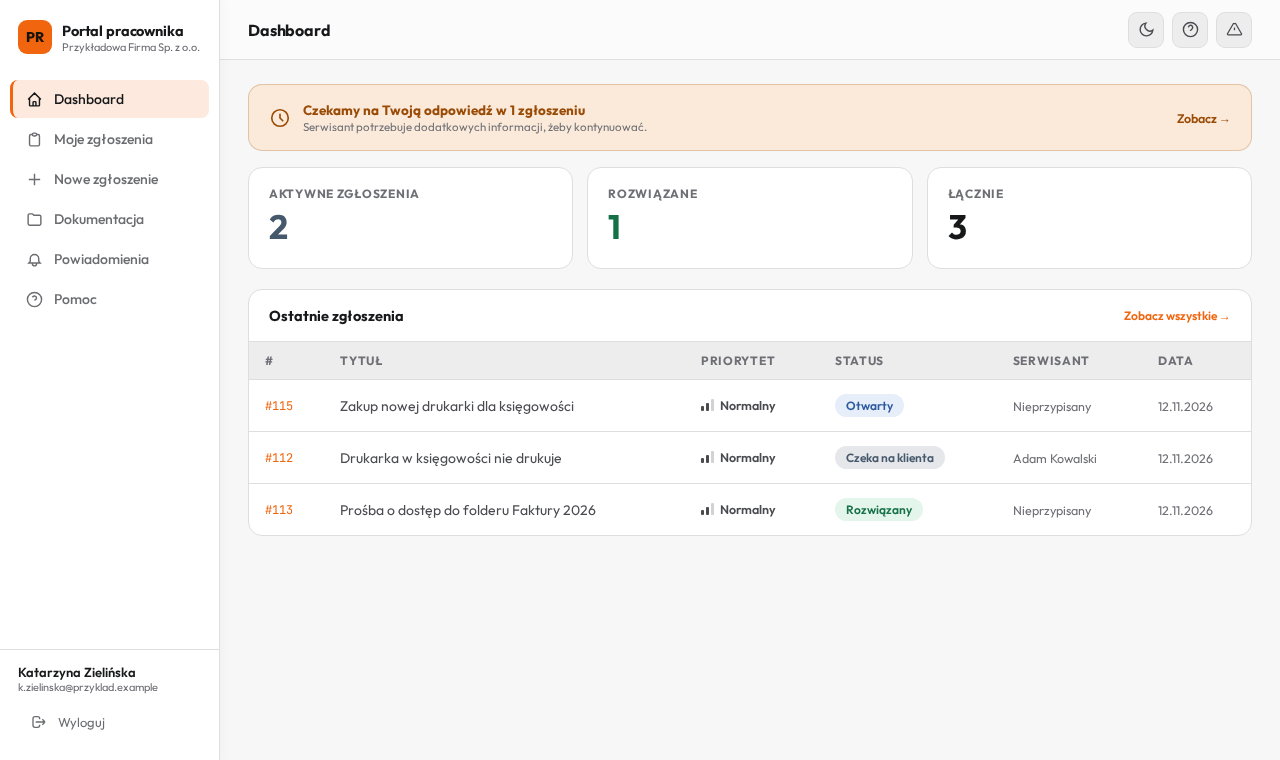
Co jest na pulpicie
| Element | Co pokazuje |
|---|---|
| Czekamy na Twoją odpowiedź w N zgłoszeniu/zgłoszeniach | Pojawia się tylko wtedy, gdy serwisant czeka na informacje od Ciebie (status Czeka na klienta). Kliknij Zobacz →, żeby zobaczyć listę takich zgłoszeń. |
| Aktywne zgłoszenia | Zgłoszenia w statusach Otwarty, W realizacji, Czeka na klienta i Oczekuje na akceptację. |
| Rozwiązane | Zgłoszenia w statusach Rozwiązany i Zamknięty. |
| Łącznie | Wszystkie zgłoszenia, które widzisz, także anulowane. |
| Ostatnie zgłoszenia | Do 5 zgłoszeń: najpierw otwarte i w realizacji, potem najnowsze. Kolumny: #, Tytuł, Priorytet, Status, Serwisant (albo „Nieprzypisany”) i Data. Kliknij wiersz, żeby otworzyć zgłoszenie. Zobacz wszystkie → prowadzi do pełnej listy. |
Liczniki i lista obejmują wszystkie zgłoszenia, które Twoja rola pozwala widzieć, nie tylko te zgłoszone przez Ciebie. Na przykład Opiekun firmy widzi tu zgłoszenia całej firmy. Szczegóły: Co widzę w portalu: role pracowników.
Menu portalu
| Pozycja | Do czego służy | Kiedy jest widoczna |
|---|---|---|
| Dashboard | Ten pulpit. | Zawsze. |
| Moje zgłoszenia | Pełna lista zgłoszeń z wyszukiwaniem i filtrami: Lista moich zgłoszeń. | Zawsze. |
| Nowe zgłoszenie | Formularz zgłoszenia: Zgłaszanie problemu w portalu. | Gdy masz prawo zgłaszania problemów. |
| Dokumentacja | Instrukcje udostępnione przez dział IT: Dokumentacja i monitoring w portalu. | Gdy Twoja rola ma dostęp do dokumentacji. |
| Monitoring | Podgląd stanu monitorowanych usług. | Gdy Twoja rola ma dostęp, a dział IT skonfigurował monitoring. |
| Powiadomienia | Wybór maili, które dostajesz: Powiadomienia e-mail w portalu. | Zawsze. |
| Pomoc | Otwiera tę dokumentację w nowej karcie. | Zawsze. |
| Wyloguj | Kończy sesję. Na dole menu, pod Twoim imieniem i adresem. | Zawsze. |
Przyciski w prawym górnym rogu
- Przełącz motyw jasny/ciemny: zmienia kolory portalu.
- Pokaż przewodnik: uruchamia krótkie oprowadzanie po portalu. Przy pierwszym logowaniu przewodnik startuje sam, możesz go pominąć.
- Zgłoś problem: zgłoszenie błędu w samym Nexlogu do jego twórców, nie do działu IT. Zobacz Zgłaszanie błędu lub propozycji do twórców Nexloga.