Odzyskiwanie hasła
Jeśli nie pamiętasz hasła, ustaw nowe przez link wysłany mailem. Portal pracownika i panel serwisanta mają osobne formularze, bo to osobne konta.
Jak ustawić nowe hasło
- Na ekranie logowania kliknij:
- w Portalu pracownika: Zapomniałem hasła,
- w panelu serwisanta: Zapomniałeś hasła?.
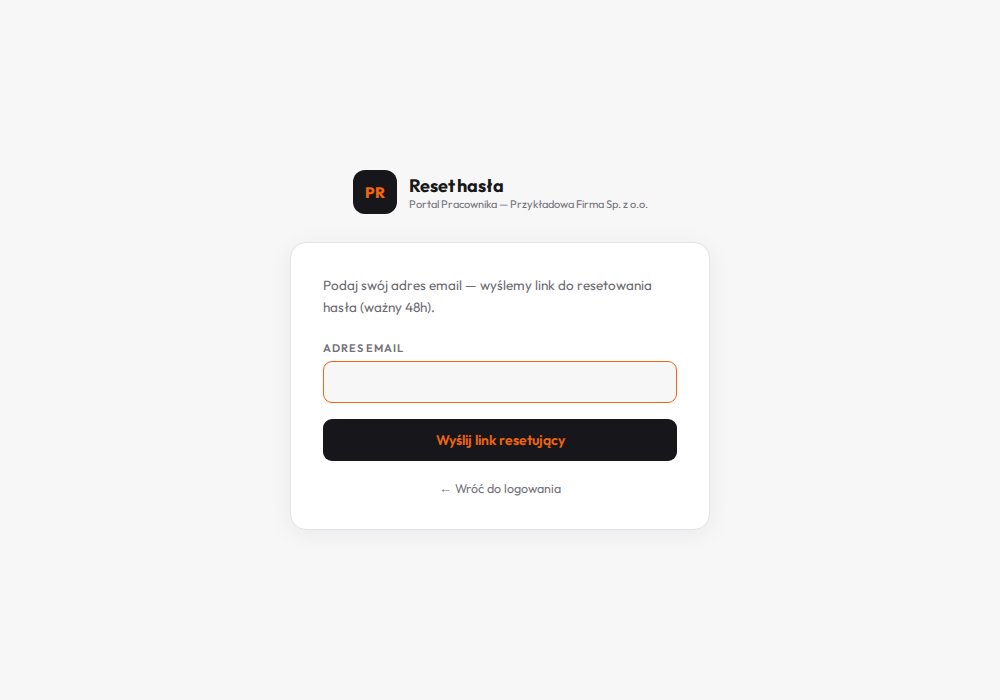
- Otworzy się strona Reset hasła. Wpisz Adres email, którym logujesz się do Nexloga.
- Kliknij Wyślij link resetujący. Zobaczysz komunikat „Jeśli konto istnieje, wysłaliśmy link do resetowania hasła.”.
- Otwórz mail z Nexloga i kliknij link. Otworzy się strona Nowe hasło.
- Wpisz Nowe hasło (min. 8 znaków) i powtórz je w polu Powtórz hasło.
- Kliknij Ustaw nowe hasło →.
Po zapisaniu Nexlog od razu Cię loguje: w portalu zobaczysz komunikat „Hasło zostało zmienione.”, w panelu „Hasło zostało ustawione.”.
Link do resetu działa 48 godzin i tylko raz. Wysłanie nowej prośby unieważnia poprzedni link.
Najczęstsze problemy
| Problem | Przyczyna i rozwiązanie |
|---|---|
| Komunikat o wysłaniu linku się pojawił, ale mail nie przychodzi | Komunikat jest taki sam, nawet gdy adres nie ma konta, konto jest wyłączone albo loguje się wyłącznie przez Microsoft. Wtedy żaden mail nie jest wysyłany. Sprawdź adres, folder spam i to, czy używasz formularza właściwej części (portal czy panel). |
| Konto loguje się przez Microsoft | Hasła w Nexlogu nie ustawiasz. Użyj przycisku Zaloguj się przez Microsoft, a hasło zmieniasz w usługach Microsoft swojej firmy. |
| Komunikat, że link jest nieprawidłowy lub wygasł (np. „Link do resetowania hasła jest nieprawidłowy lub wygasł.”, „Link wygasł (ważny 48h). Poproś o nowy.”) | Minęło 48 godzin, link został już użyty albo wysłano nowszy. Poproś o nowy link. |
| Hasło nie zostaje przyjęte | Hasło musi mieć co najmniej 8 znaków, a oba pola muszą być identyczne. |
| Nadal nie możesz się zalogować | Poproś administratora o wysłanie linku do resetu hasła. |