Raporty i rozliczenia
Raporty pokazują statystyki zgłoszeń i czasu pracy za wybrany okres i pozwalają pobrać raport PDF. Rozliczenia zamieniają zapisany czas pracy na kwotę według stawki godzinowej.
Gdzie: menu Analityka → Raporty oraz Analityka → Rozliczenia.
Kto może:
| Uprawnienie | Co daje |
|---|---|
| Raporty: Podgląd | Strona Raporty, raport PDF i przycisk Zamknij rozwiązane w tym filtrze. |
| Raporty: Rozliczenia | Strona Rozliczenia i eksport CSV, także przycisk CSV na stronie Raporty. |
Przycisk CSV jest widoczny na stronie Raporty dla każdego, kto ją otwiera. Bez uprawnienia Raporty: Rozliczenia kliknięcie kończy się stroną Brak dostępu.
Raporty
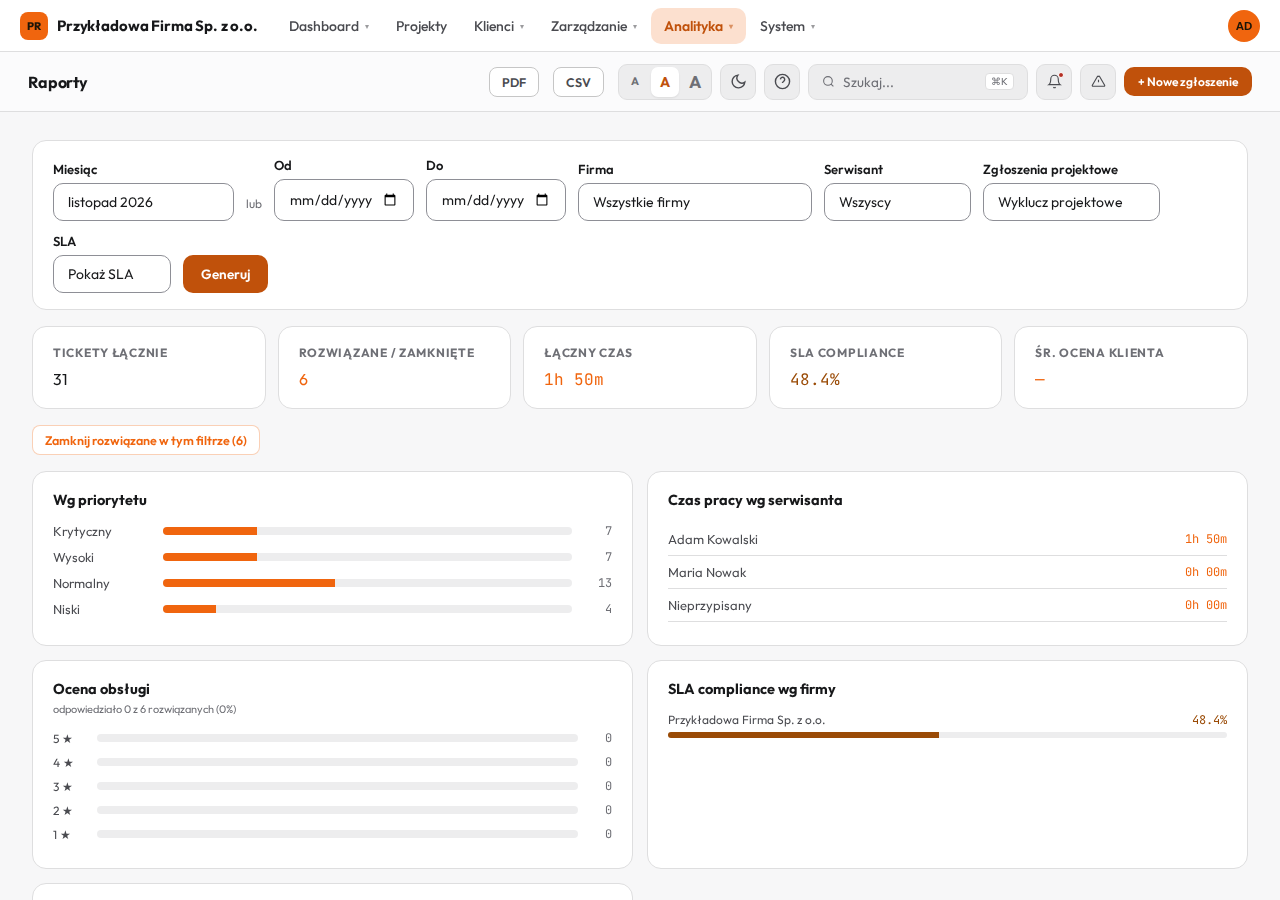
Jak wygenerować raport
- Wybierz Miesiąc (ostatnie 12 miesięcy; wybór od razu odświeża stronę) lub wpisz zakres dat Od i Do.
- Opcjonalnie zawęź pozostałe filtry (tabela niżej).
- Kliknij Generuj. × Wyczyść przywraca ustawienia domyślne.
Gdy otworzysz stronę bez wyboru okresu, wyniki na ekranie dotyczą bieżącego miesiąca.
| Filtr | Znaczenie |
|---|---|
| Miesiąc / Od, Do | Okres. Gdy podasz datę Od, wybrany miesiąc jest pomijany. |
| Firma | Organizacja (domyślnie Wszystkie firmy). |
| Serwisant | Zgłoszenia przypisane do wybranego serwisanta (domyślnie Wszyscy). |
| Zgłoszenia projektowe | Wyklucz projektowe (domyślnie), Wszystkie albo Tylko projektowe. Projektowe to zgłoszenia powiązane z zadaniem w projekcie. |
| SLA | Pokaż SLA albo Ukryj SLA (ukrywa kafelek i sekcję SLA). |
Co pokazuje raport
Liczby zgłoszeń dotyczą zgłoszeń utworzonych w wybranym okresie. Czas pracy liczony jest według daty wpisu pracy (notatki z czasem), więc godzina wpisana 5 października przy zgłoszeniu z września trafi do października.
| Element | Znaczenie |
|---|---|
| Tickety łącznie | Wszystkie zgłoszenia z okresu. |
| Rozwiązane / Zamknięte | Zgłoszenia w statusie rozwiązanym lub zamkniętym. |
| Łączny czas | Suma czasu pracy wpisanego w okresie. |
| SLA compliance | Odsetek zgłoszeń z terminem SLA, w których termin nie został przekroczony. Zgłoszenia bez terminu SLA nie są liczone. |
| Śr. ocena klienta | Średnia ocena obsługi (gwiazdki). |
| Wg priorytetu, Wg kategorii | Liczba zgłoszeń w podziale na priorytet i kategorię. |
| Czas pracy wg serwisanta | Czas wpisany w okresie, w podziale na przypisanego serwisanta. |
| Ocena obsługi | Ile osób oceniło obsługę, rozkład ocen od 5 do 1 i średnia na serwisanta. |
| Niskie oceny — uwagi klientów | Widoczne, gdy są niskie oceny: zgłoszenie, ocena i komentarz. |
| SLA compliance wg firmy | Odsetek dotrzymanego SLA dla organizacji. |
Raport PDF
Przycisk PDF w nagłówku pobiera plik raport_<organizacja>_<okres>.pdf (RAPORT SERWISOWY). Zawiera zgłoszenia rozwiązane i zamknięte utworzone w okresie, anulowane z zapisanym czasem oraz każde zgłoszenie, przy którym w okresie wpisano pracę, z opisem i dziennikiem czynności.
Zamykanie rozwiązanych zgłoszeń
Przycisk Zamknij rozwiązane w tym filtrze (N) pojawia się, gdy w wynikach są zgłoszenia w statusie rozwiązanym. Po potwierdzeniu zmienia ich status na zamknięty.
- Zamykane są zgłoszenia rozwiązane pasujące do okresu (data utworzenia), Firma i Serwisant.
- Zgłaszający nie dostają maila. Dostali już wcześniej wiadomość o rozwiązaniu.
- W historii zgłoszenia pojawia się wpis „Zgłoszenie zamknięte (raport).”, a na stronie komunikat Zamknięto zgłoszeń: N.
Ważne: przed użyciem PDF, CSV i zamykania kliknij Generuj. Te trzy przyciski biorą filtry z adresu strony. Gdy otworzysz Raporty i nic nie wybierzesz, ekran pokazuje bieżący miesiąc, ale PDF, CSV i zamykanie działają wtedy bez ograniczenia dat, czyli na całej historii. Wybierz miesiąc lub kliknij Generuj, żeby okres trafił do adresu.
Rozliczenia
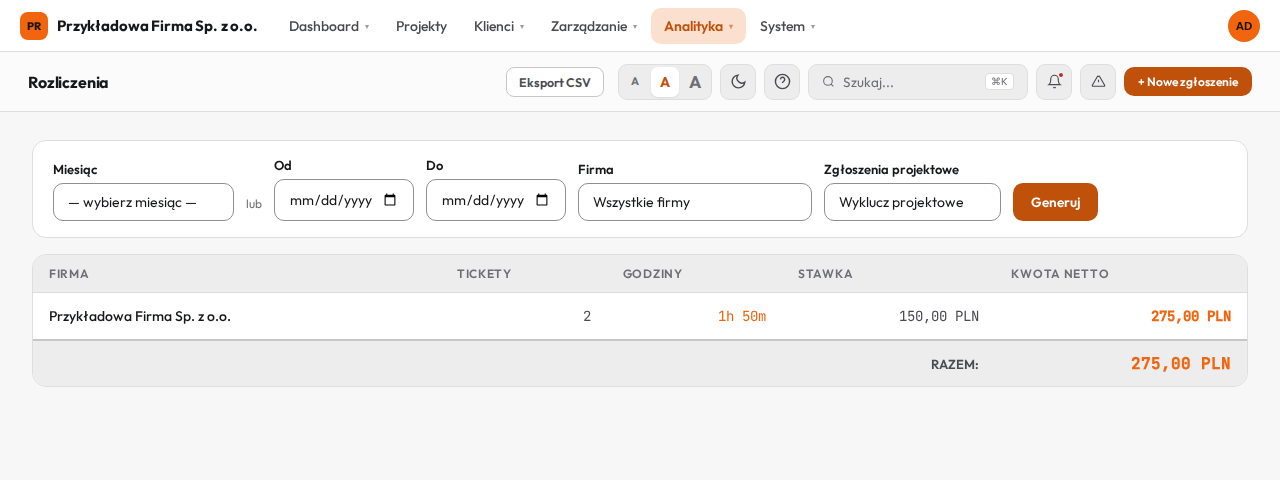
- Wybierz Miesiąc lub zakres Od / Do, opcjonalnie Firma i Zgłoszenia projektowe.
- Kliknij Generuj.
Bez wybranego okresu tabela obejmuje cały zapisany czas pracy (bez ograniczenia dat).
| Kolumna | Znaczenie |
|---|---|
| Firma | Organizacja. |
| Tickety | Liczba zgłoszeń, przy których w okresie wpisano czas pracy. |
| Godziny | Suma czasu pracy wpisanego w okresie. |
| Stawka | Stawka godzinowa netto przypisana do organizacji. |
| Kwota netto | Godziny × stawka. |
| RAZEM: | Suma kwot (w PLN). |
Kliknij nagłówek kolumny, żeby posortować tabelę. Jeśli Stawka wynosi 0,00, kwoty też będą zerowe: stawkę ustala administrator.
Eksport CSV
Eksport CSV (na stronie Rozliczenia) i CSV (na stronie Raporty) pobierają tę samą tabelę rozliczenia jako plik rozliczenie-RRRR-MM.csv, rozdzielany średnikami, z kolumnami Firma, Tickety, Godziny, Stawka, Kwota netto i wierszem RAZEM. Plik otworzy się poprawnie w Excelu.
- Eksport uwzględnia okres, Firma i Zgłoszenia projektowe. Filtr Serwisant z Raporty jest pomijany.
- Miesiąc w nazwie pliku to zawsze bieżący miesiąc, niezależnie od wybranego okresu.
Najczęstsze problemy
| Problem | Przyczyna i rozwiązanie |
|---|---|
| PDF lub CSV zawiera dane z innych miesięcy niż na ekranie | Nie kliknięto Generuj po wejściu na stronę. Wybierz okres i pobierz plik jeszcze raz. |
| Kliknięcie CSV kończy się stroną Brak dostępu | Brak uprawnienia Raporty: Rozliczenia. |
| Czas w raporcie nie zgadza się z czasem na zgłoszeniu | Raport liczy czas według daty wpisu pracy, a nie daty zgłoszenia. Część czasu mogła trafić do innego miesiąca. |
| Zgłoszenia z projektów nie są liczone | Domyślnie filtr Zgłoszenia projektowe ma wartość Wyklucz projektowe. Zmień na Wszystkie. |
| Brak menu Analityka | Rola nie ma żadnego z uprawnień Raporty: Podgląd ani Raporty: Rozliczenia. |