Logowanie do Portalu pracownika
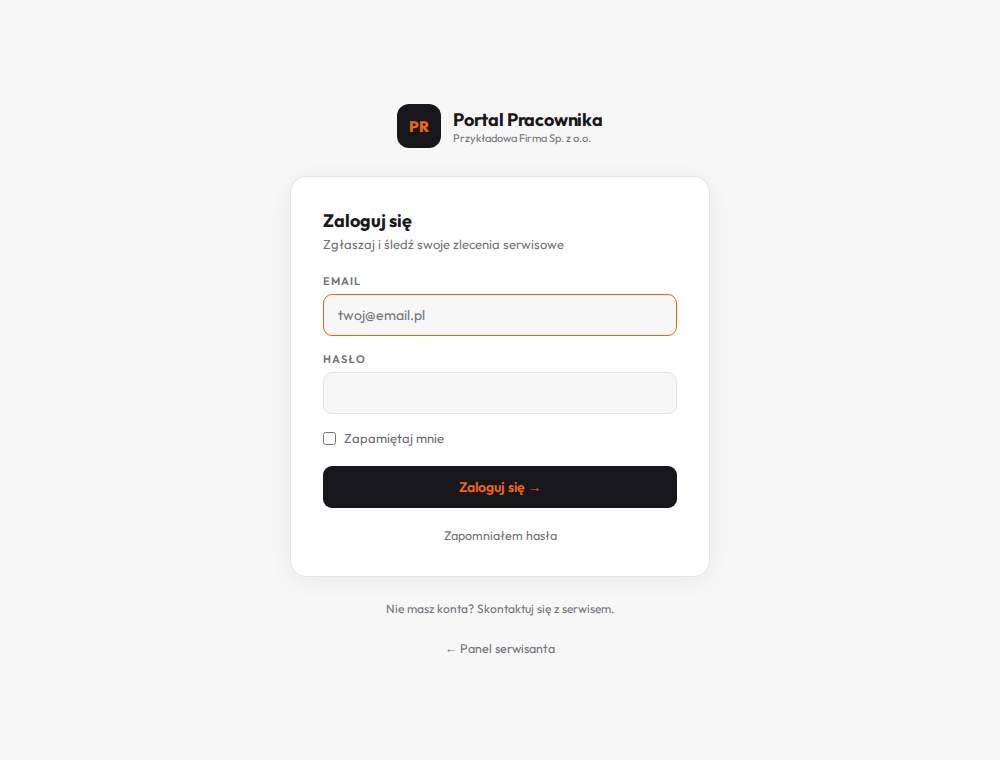
Portal pracownika to część Nexloga, w której zgłaszasz problemy do działu IT i sprawdzasz, co się z nimi dzieje. Logujesz się na stronie Portal Pracownika — Logowanie. Adres portalu to adres Nexloga w Twojej firmie z końcówką /client/login. Znajdziesz go też w każdym mailu z Nexloga.
Logowanie kontem Microsoft
Jeśli administrator włączył logowanie Microsoft, na ekranie logowania widzisz duży przycisk Zaloguj się przez Microsoft.
- Kliknij Zaloguj się przez Microsoft.
- Wybierz swoje służbowe konto Microsoft i potwierdź logowanie.
- Nexlog otworzy pulpit portalu (Dashboard).
Prywatne konta Microsoft (np. outlook.com) nie działają, potrzebne jest konto służbowe.
Jeśli logujesz się pierwszy raz, a w Nexlogu nie ma jeszcze Twojego konta, Nexlog może je założyć automatycznie, o ile domena Twojego adresu e-mail jest zarejestrowana przez administratora. Jeśli po zalogowaniu nie możesz dodać zgłoszenia, zgłoś to administratorowi.
Logowanie hasłem
- Wpisz Email i Hasło. Gdy dostępne jest logowanie Microsoft, pola hasła są schowane pod napisem Zaloguj hasłem, kliknij go, żeby je rozwinąć.
- Opcjonalnie zaznacz Zapamiętaj mnie, żeby nie logować się przy każdym otwarciu przeglądarki.
- Kliknij Zaloguj się →.
Nie pamiętasz hasła? Kliknij Zapomniałem hasła. Nexlog wyśle na Twój adres link do ustawienia nowego hasła, ważny 48 godzin. Szczegóły: Odzyskiwanie hasła.
Na ekranie logowania portalu jest też link ← Panel serwisanta. Prowadzi do logowania dla działu IT, nie jest potrzebny pracownikom.
Logowanie z linku w mailu
Przyciski w mailach z Nexloga (np. Śledź status zgłoszenia →) logują Cię do portalu bez hasła i od razu otwierają zgłoszenie. Taki link działa krótko: czas ustala administrator, domyślnie 1 godzina. Po tym czasie zobaczysz komunikat „Link logowania wygasł lub jest nieprawidłowy. Zaloguj się hasłem.”. Więcej: Linki w wiadomościach e-mail.
Pierwsze logowanie: aktywacja konta
Gdy administrator założy Ci konto, dostajesz mail z zaproszeniem do portalu.
- Kliknij link w mailu. Otworzy się strona Aktywacja konta.
- Wpisz Nowe hasło (min. 8 znaków) i powtórz je w polu Powtórz hasło.
- Kliknij Aktywuj konto i zaloguj się →.
Link z zaproszenia działa 48 godzin. Po tym czasie poproś administratora o ponowne wysłanie zaproszenia.
Jeśli Twoja firma loguje się wyłącznie przez Microsoft, zamiast formularza hasła od razu zobaczysz logowanie Microsoft.
Komunikaty przy logowaniu
| Komunikat | Co oznacza | Co zrobić |
|---|---|---|
| Nieprawidłowy email lub hasło. | Adres lub hasło się nie zgadzają. | Sprawdź pisownię albo użyj Zapomniałem hasła. |
| Zbyt wiele prób logowania. Spróbuj ponownie za N s. | Po 5 nieudanych próbach logowanie z tego adresu jest blokowane na minutę. | Odczekaj wskazany czas. |
| Konto jest nieaktywne. Skontaktuj się z serwisem. | Administrator wyłączył Twoje konto. | Skontaktuj się z działem IT. |
| To konto wymaga logowania przez Microsoft. | Twoja firma używa wyłącznie logowania Microsoft. | Użyj przycisku Zaloguj się przez Microsoft. |
| Link aktywacyjny wygasł (ważny 48h). Poproś o nowe zaproszenie. | Minęło ponad 48 godzin od wysłania zaproszenia. | Poproś administratora o ponowne zaproszenie. |
| Link logowania wygasł lub jest nieprawidłowy. Zaloguj się hasłem. | Link z maila stracił ważność. | Zaloguj się hasłem albo otwórz nowszy mail. |
| Brak konta dla tego adresu e-mail — skontaktuj się z administratorem. | Logowanie Microsoft się udało, ale Nexlog nie zna Twojego adresu. | Poproś administratora o założenie konta. |
Po nieudanym logowaniu przez Microsoft Nexlog może pokazać ekran logowania panelu serwisanta zamiast portalu. Wróć wtedy na adres portalu (/client/login) i spróbuj ponownie.