Konta pracowników w portalu
Na stronie Konta pracowników zakładasz i utrzymujesz konta, którymi pracownicy logują się do Portalu pracownika: zapraszasz nowe osoby, zmieniasz ich role, blokujesz konta, wysyłasz link do zmiany hasła i podglądasz portal oczami wybranego pracownika.
Gdzie: menu Klienci → Konta pracowników.
Kto może: rola z uprawnieniem Konta klientów: Zarządzanie. Przycisk Zaloguj jako wymaga dodatkowo uprawnienia Logowanie jako klient. Bez uprawnienia do zarządzania pozycja nie pojawia się w menu.
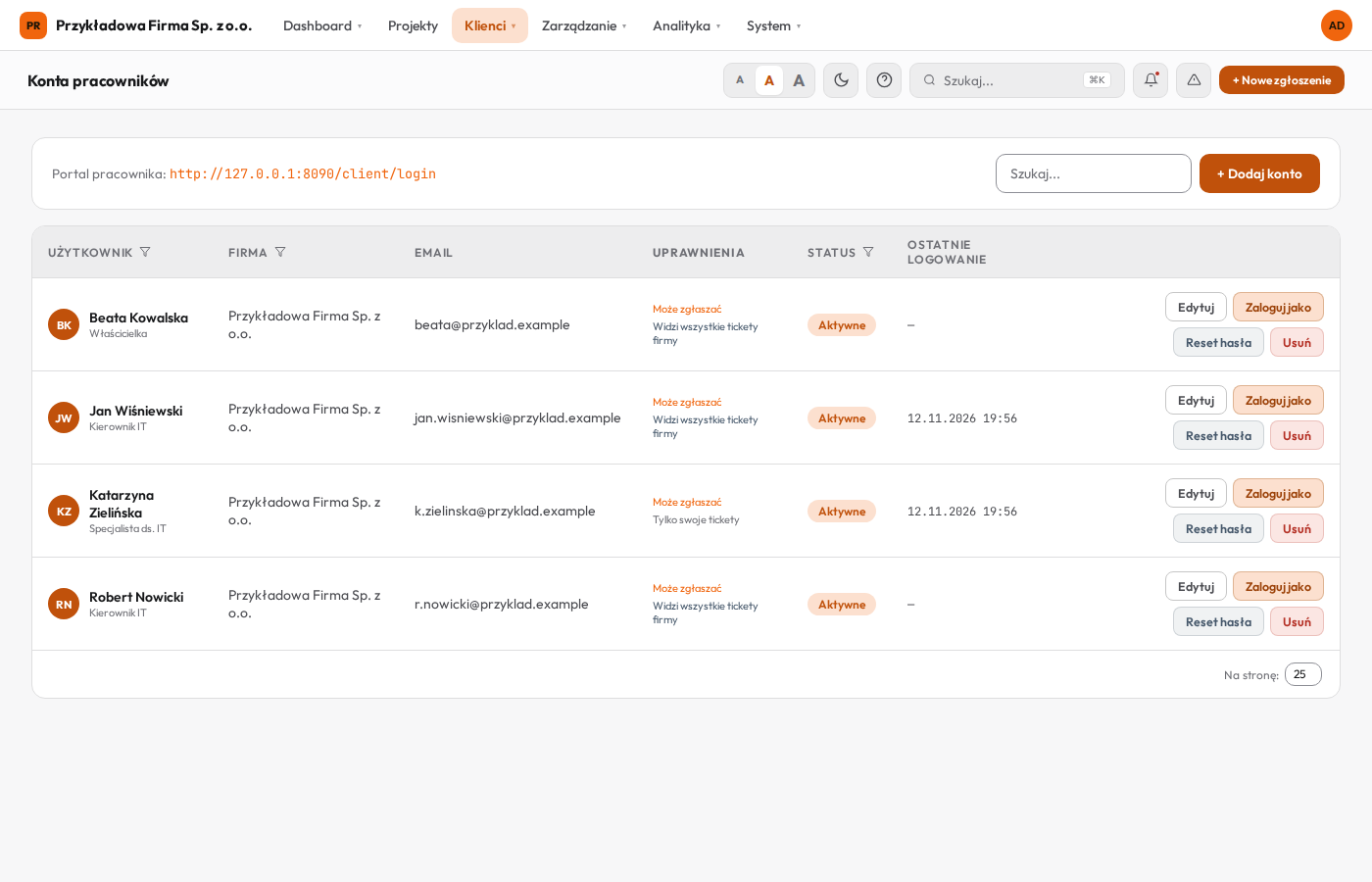
Lista kont
Nad tabelą widać adres logowania do portalu (Portal pracownika: …). Możesz go przekazać pracownikom.
| Kolumna | Co pokazuje |
|---|---|
| Użytkownik | Imię i nazwisko oraz stanowisko. |
| Firma | Organizacja, do której należy konto. |
| Adres, którym pracownik loguje się do portalu. | |
| Uprawnienia | Może zgłaszać, gdy konto może dodawać zgłoszenia. |
| Status | Zaproszenie wysłane (konto nieaktywowane), Aktywne albo Nieaktywne (zablokowane). |
| Ostatnie logowanie | Data i godzina ostatniego logowania do portalu albo „—”. |
Wyszukiwanie:
- pole Szukaj... nad tabelą szuka po imieniu i nazwisku oraz adresie e-mail,
- ikona lejka przy nagłówku kolumny otwiera filtr (np. Status: Zaproszenie wysłane, Aktywne, Nieaktywne),
- kliknięcie nagłówka kolumny sortuje listę,
- pole Na stronę: pod tabelą zmienia liczbę wierszy (25, 50 lub 100).
Jak dodać konto
- Kliknij + Dodaj konto.
- Wypełnij formularz (opis pól poniżej).
- Zostaw zaznaczone Wyślij email z zaproszeniem, jeśli pracownik ma dostać link aktywacyjny mailem.
- Kliknij Utwórz konto.
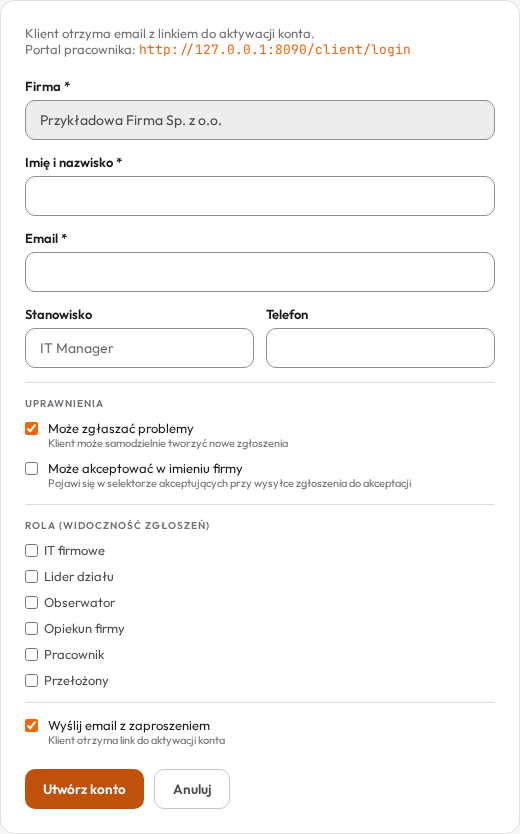
| Pole | Wymagane | Znaczenie |
|---|---|---|
| Firma | * | Organizacja konta. Przy jednej organizacji pole jest wypełnione i nie da się go zmienić. |
| Imię i nazwisko | * | Do 255 znaków. |
| * | Adres logowania. Nie może należeć do innego istniejącego konta. | |
| Stanowisko | Opcjonalne. | |
| Telefon | Opcjonalny, do 30 znaków. | |
| Może zgłaszać problemy | Domyślnie zaznaczone. Bez tego pracownik nie doda nowego zgłoszenia w portalu. | |
| Może akceptować w imieniu firmy | Pracownik pojawi się na liście akceptujących przy wysyłaniu zgłoszenia do akceptacji zakupu. | |
| Rola (widoczność zgłoszeń) | Rola lub kilka ról portalu, np. Pracownik albo Opiekun firmy. Rola decyduje, czyje zgłoszenia pracownik widzi w portalu. Listę ról ustala administrator. | |
| Wyślij email z zaproszeniem | Domyślnie zaznaczone. Wysyła link aktywacyjny na podany adres. |
Zaznacz co najmniej jedną rolę. Bez roli konto może nie mieć dostępu do zgłoszeń ani prawa ich dodawania, nawet przy zaznaczonym Może zgłaszać problemy.
Co się dzieje po zapisaniu
- Konto dostaje status Zaproszenie wysłane. Pracownik ustawia hasło sam, otwierając link aktywacyjny.
- Pojawia się komunikat Konto utworzone. Email z zaproszeniem dodany do kolejki. (albo Konto utworzone., gdy nie wysyłasz zaproszenia).
- Nad listą pojawia się ramka Link aktywacyjny — skopiuj i wyślij ręcznie jeśli email nie dotarł: z linkiem. Możesz przekazać go pracownikowi innym kanałem.
- Jeśli wcześniej usunięto konto z tym samym adresem e-mail, stare konto zostaje trwale skasowane i powstaje nowe.
Edycja konta
Kliknij Edytuj przy koncie. Oprócz pól z formularza zakładania zmienisz tu:
| Pole | Znaczenie |
|---|---|
| Dział | Nazwa działu, do 150 znaków. |
| Przełożony | Inne konto z tej samej organizacji albo — brak —. Z działu i przełożonego korzystają role portalu, które widzą zgłoszenia działu lub podwładnych. |
| Status konta | Aktywne albo Zablokowane. Zablokowany pracownik nie zaloguje się do portalu. |
Kliknij Zapisz zmiany. Pojawi się komunikat Dane konta zaktualizowane.
Przy kontach logujących się przez Microsoft widać dopisek, że stanowisko, dział i przełożony aktualizują się automatycznie przy logowaniu. Zmiany wpisane ręcznie mogą więc zostać nadpisane.
Zaproszenia i hasła
| Przycisk | Kiedy jest widoczny | Co robi |
|---|---|---|
| Wyślij ponownie | Konto ma status Zaproszenie wysłane. | Tworzy nowy link aktywacyjny (poprzedni przestaje działać), wysyła go mailem i pokazuje nad listą do skopiowania. Komunikat: Zaproszenie dodane do kolejki maili. |
| Reset hasła | Konto jest aktywne. | Wysyła pracownikowi mail z linkiem do ustawienia nowego hasła. Komunikat: Link do resetowania hasła wysłany na adres pracownika. |
Pracownik może też sam odzyskać hasło: Odzyskiwanie hasła.
Zaloguj jako (podgląd portalu)
Przycisk Zaloguj jako otwiera w nowej karcie Portal pracownika zalogowany na konto wybranej osoby. Przydaje się, gdy pracownik zgłasza, że czegoś nie widzi.
- Przycisk jest widoczny tylko przy kontach aktywnych.
- Na górze portalu widać pasek Podgląd administratora — jesteś zalogowany jako imię i nazwisko pracownika.
- Wszystko, co zrobisz w tym czasie w portalu (np. komentarz, nowe zgłoszenie), zostanie zapisane jako działanie tego pracownika.
- Kliknij Zakończ podgląd na pasku. Wrócisz do listy Konta pracowników.
Usuwanie konta
Kliknij Usuń i potwierdź. Konto znika z listy i pracownik nie może się już zalogować. Pojawia się komunikat Konto klienta zostało usunięte. Zgłoszenia tej osoby zostają w systemie.
Najczęstsze problemy
| Problem | Przyczyna i rozwiązanie |
|---|---|
| Brak pozycji Konta pracowników w menu | Twoja rola nie ma uprawnienia Konta klientów: Zarządzanie. Poproś administratora. |
| Po kliknięciu Zaloguj jako pojawia się błąd braku dostępu (403) | Przycisk widać przy każdym aktywnym koncie, ale działa tylko z uprawnieniem Logowanie jako klient. |
| Pracownik nie dostał zaproszenia | Skopiuj link z ramki nad listą i wyślij go ręcznie albo kliknij Wyślij ponownie. Sprawdź też folder spam. |
| Komunikat, że e-mail jest już zajęty | Istnieje aktywne konto z tym adresem. Znajdź je polem Szukaj.... |
| Pracownik nie może dodać zgłoszenia | Sprawdź Może zgłaszać problemy i to, czy konto ma rolę. |
| Pracownik nie widzi zgłoszeń kolegów | Widoczność zależy od roli. Zobacz Co widzę w portalu: role pracowników. |