Linki w wiadomościach e-mail
Maile z Nexloga zawierają linki, które działają bez wpisywania hasła. Ta strona opisuje, dokąd prowadzi każdy z nich i jak długo działa.
Link do zgłoszenia w portalu
Maile o Twoim zgłoszeniu (potwierdzenie przyjęcia, zmiana statusu, odpowiedź serwisanta) mają przycisk, np. Śledź status zgłoszenia →, Otwórz zgłoszenie w portalu → albo Odpowiedz w portalu →. Dokładna treść przycisku może się różnić, jeśli administrator zmienił szablony maili.
- Jeśli masz konto w Portalu pracownika, przycisk loguje Cię automatycznie i otwiera zgłoszenie.
- Link logujący działa krótko: czas ustala administrator (od 1 godziny do 7 dni, domyślnie 1 godzina). Po tym czasie zobaczysz ekran logowania z komunikatem „Link logowania wygasł lub jest nieprawidłowy. Zaloguj się hasłem.”.
- Jeśli nie masz konta w portalu, przycisk prowadzi do zwykłej strony portalu i trzeba się zalogować.
W mailu o rozwiązaniu zgłoszenia przycisk nazywa się Potwierdź rozwiązanie →, ale niczego nie zatwierdza: tylko otwiera zgłoszenie w portalu. Zgłoszenie ma już status Rozwiązany. Jeśli problem nadal występuje, dopisz komentarz w portalu albo odpowiedz na mail.
Nie przekazuj tych maili dalej. Każdy, kto kliknie link w czasie jego ważności, zostanie zalogowany na Twoje konto.
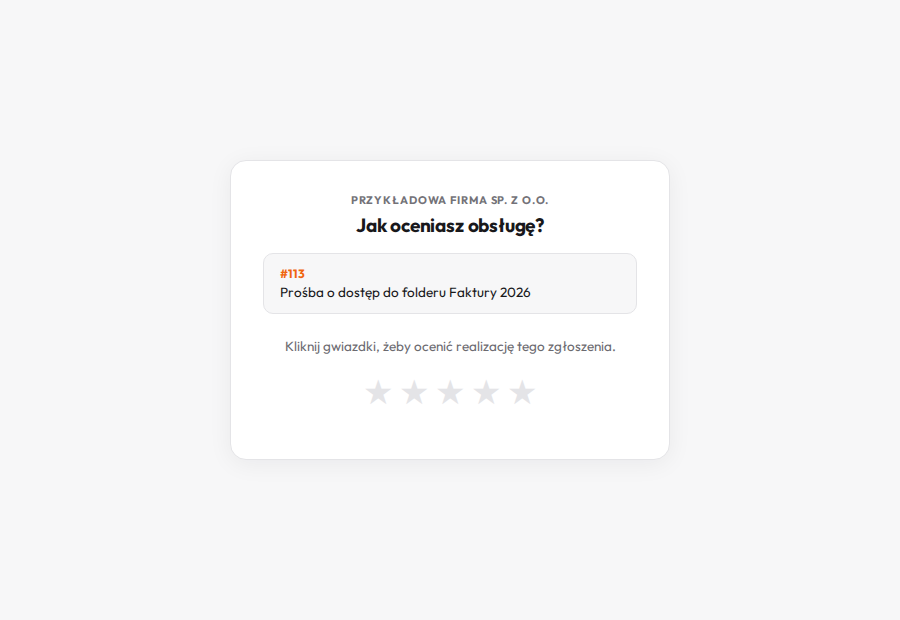
Gwiazdki oceny obsługi
Mail o rozwiązaniu zgłoszenia zawiera pytanie Jak oceniasz obsługę tego zgłoszenia? i pięć gwiazdek. Kliknięcie gwiazdki od razu zapisuje ocenę, bez logowania. Opis: Ocena obsługi.
Podgląd dla obserwującego (link ważny 24 godziny)
Osoba obserwująca zgłoszenie dostaje maile o nowych odpowiedziach i zmianach statusu z przyciskiem Przejdź do zgłoszenia →.
- Jeśli obserwujący ma konto w Portalu pracownika, przycisk loguje go do portalu, jak opisano wyżej.
- Jeśli nie ma konta, przycisk otwiera stronę podgląd dla obserwującego: opis zgłoszenia, serwisanta i odpowiedzi widoczne dla zgłaszającego. Strona służy tylko do czytania. Link działa 24 godziny od wysłania maila, potem zobaczysz komunikat „Link wygasł. Poproś serwisanta o nowe powiadomienie albo dołącz do portalu klienta.”. Kolejny mail o zgłoszeniu przyniesie nowy link.
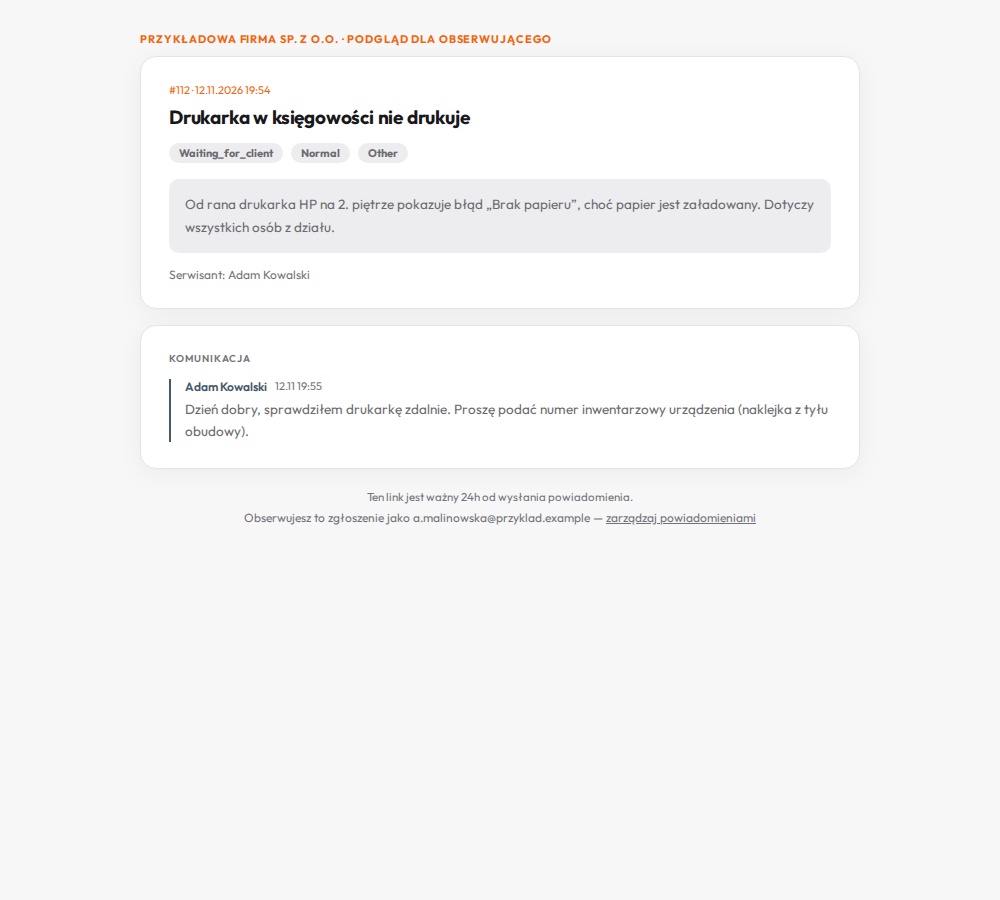
Na podglądzie status, priorytet i kategoria mogą być wyświetlone jako angielskie nazwy techniczne, np. „Waiting_for_client” (Czeka na klienta) czy „Normal” (Normalny).
Wypisanie z obserwowania
Na dole maila dla obserwującego jest link Wypisz się (oraz zarządzaj powiadomieniami na stronie podglądu). Otwiera stronę Wypisz się z powiadomień o zgłoszeniu:
- Wypisz się z tego zgłoszenia usuwa Cię z obserwujących tylko tego zgłoszenia.
- Wypisz się ze wszystkich (N) pojawia się, gdy obserwujesz więcej zgłoszeń. Usuwa Cię ze wszystkich naraz i zapamiętuje, żeby nie wysyłać Ci w przyszłości powiadomień jako obserwującemu, także gdy ktoś doda Cię do nowego zgłoszenia. Aby to cofnąć, skontaktuj się z działem IT.
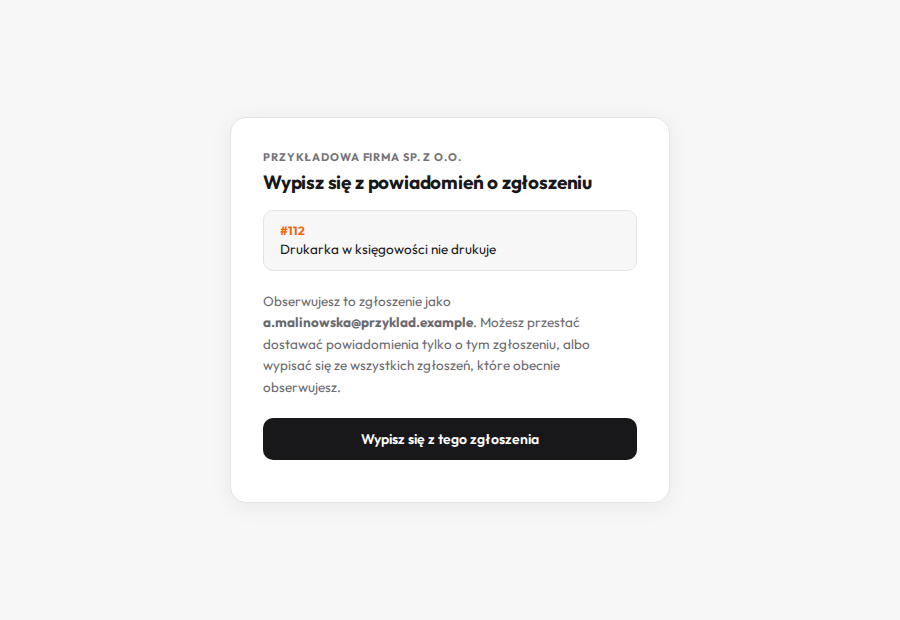
Wypisanie dotyczy tylko maili dla obserwujących. Maile o zgłoszeniach, które sam zgłosiłeś, ustawiasz w portalu: Powiadomienia e-mail w portalu.
Linki do aktywacji konta i resetu hasła
- Zaproszenie do portalu: link do strony Aktywacja konta, ważny 48 godzin. Zobacz Logowanie do Portalu pracownika.
- Reset hasła: link do strony Nowe hasło, ważny 48 godzin. Zobacz Odzyskiwanie hasła.
Link do akceptacji zakupu
Osoba akceptująca zakupy dostaje mail z przyciskami ✓ Akceptuję, ✗ Brak akceptacji i Brak akceptacji z komentarzem. Opis: Akceptacja zakupu z wiadomości e-mail.