Statusy, priorytety i wstrzymanie
Status mówi, na jakim etapie jest zgłoszenie, a priorytet, jak pilne jest. Status zmieniasz ręcznie albo zmienia się sam przy niektórych akcjach (przypisanie, pytanie do zgłaszającego, odpowiedź zgłaszającego, przekazanie do dostawcy, akceptacja zakupu).
Gdzie: plakietki pod tytułem na stronie zgłoszenia, formularz notatki, akcje masowe na liście. Kto może: zmiana statusu i priorytetu wymaga uprawnienia Zgłoszenia → Edycja.
Statusy
| Status | Znaczenie | Jak zgłoszenie do niego trafia |
|---|---|---|
| Otwarty | Nowe, nikt się jeszcze nim nie zajął | Przy utworzeniu albo ręcznie |
| W realizacji | Serwisant pracuje nad zgłoszeniem | Ręcznie, przy przypisaniu serwisanta, po odpowiedzi zgłaszającego, po upływie wstrzymania, po decyzji akceptującego |
| Czeka na klienta | Potrzebna odpowiedź lub działanie zgłaszającego. Zegar SLA stoi | Ręcznie, notatką albo przyciskiem Zadaj pytanie |
| U dostawcy | Przekazane firmie zewnętrznej. Zegar SLA biegnie dalej | Tylko akcją Przekaż do... (patrz Przekazanie zgłoszenia do dostawcy) |
| Oczekuje na akceptację | Czeka na decyzję o zakupie. Zegar SLA stoi | Tylko akcją Wyślij do akceptacji (patrz Wysyłanie do akceptacji zakupu) |
| Rozwiązany | Praca zakończona | Ręcznie, notatką, akcją masową albo przez zgłaszającego w portalu |
| Zamknięty | Ostatecznie zamknięte, zwykle po rozliczeniu | Tylko z modułu Raporty: przycisk Zamknij rozwiązane w tym filtrze (N) zamyka wszystkie rozwiązane zgłoszenia z wybranego filtra. Zgłaszający nie dostają o tym maila. Zobacz Raporty i rozliczenia. |
| Anulowany | Zgłoszenie wycofane, nie będzie realizowane. Zegar SLA stoi | Przyciskiem Anuluj zgłoszenie (z powodem) albo przez zgłaszającego w portalu |
Na liście zgłoszeń dwa statusy mają krótsze nazwy: Czeka i Akceptacja.
Zmiana statusu ręcznie
Masz trzy sposoby:
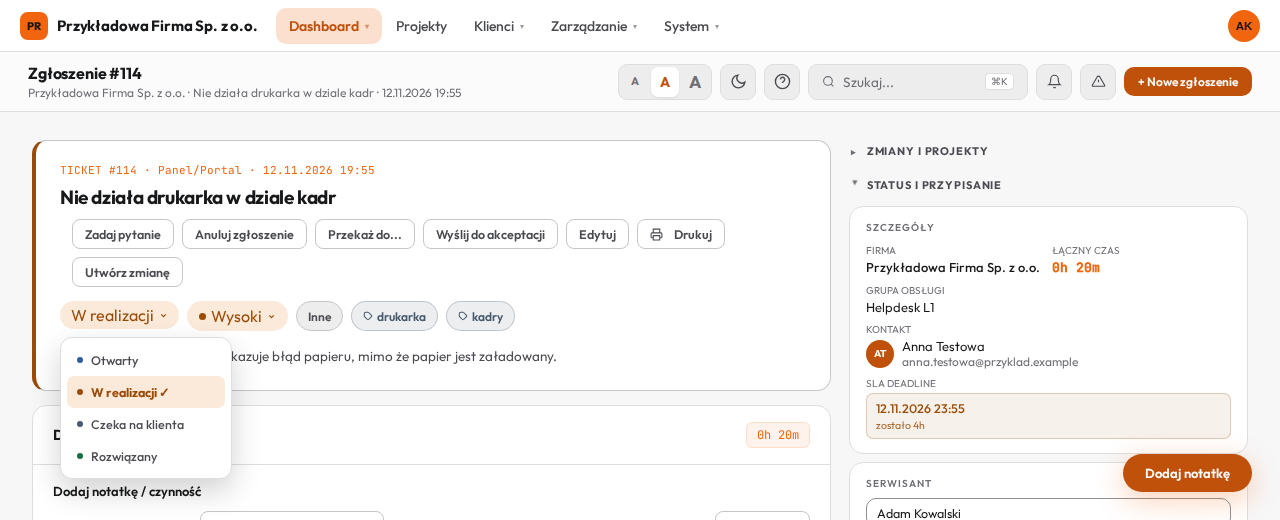
- Plakietka statusu pod tytułem zgłoszenia: kliknij ją i wybierz Otwarty, W realizacji, Czeka na klienta albo Rozwiązany. Bieżący status ma znak ✓. Komunikat: Status zmieniony., a w dzienniku czynności wpis „Zmieniono status zgłoszenia.”
- Formularz notatki: wybierz status z listy pod treścią i zapisz notatkę. Zmiana trafia do dziennika razem z notatką (patrz Notatki, czas pracy i gotowe odpowiedzi).
- Akcje masowe na liście zgłoszeń: Otwarty, W realizacji, Rozwiązany.
Statusów U dostawcy, Oczekuje na akceptację i Zamknięty nie ustawisz ręcznie.
Jakie maile wysyła zmiana statusu
Dotyczy zmiany z plakietki, z akcji masowej i z notatki wewnętrznej. Gdy zmieniasz status notatką Do klienta / obserwujących, zgłaszający i obserwujący dostają tylko jeden mail z notatką.
| Nowy status | Mail do zgłaszającego | Mail do obserwujących |
|---|---|---|
| Otwarty, W realizacji | Brak | „Zmiana statusu zgłoszenia #N: tytuł” |
| Czeka na klienta | „Oczekujemy na Państwa odpowiedź — Zgłoszenie #N” | Tak |
| Rozwiązany | „Zgłoszenie #N zostało rozwiązane”, z prośbą o ocenę obsługi | Tak |
| Anulowany | „Aktualizacja zgłoszenia #N: Anulowane” | Tak |
| Oczekuje na akceptację | „Aktualizacja zgłoszenia #N: Oczekuje na akceptację” | Tak |
| U dostawcy | Brak | Brak |
| Zamknięty (z raportów) | Brak | Brak |
Mail do zgłaszającego wychodzi tylko wtedy, gdy zgłoszenie ma adres e-mail, administrator nie wyłączył danego typu maila, a zgłaszający nie wyłączył powiadomień o statusie w portalu. Administrator może zmienić temat i treść maili „Czeka na klienta” i „Rozwiązany”. Obserwujący z tym samym adresem co zgłaszający nie dostaje drugiego maila.
Przypisanie serwisanta zmienia status na W realizacji bez maila do zgłaszającego i obserwujących.
Wstrzymanie
Gdy zgłaszający prosi o czas (np. „wrócę z urlopu za dwa tygodnie”), ustaw status Czeka na klienta z datą.
- W formularzu notatki wybierz Czeka na klienta.
- W polu Wstrzymaj do wybierz datę (najwcześniej jutro).
- Zapisz notatkę.
To samo pole jest w oknie Zadaj pytanie (patrz Komunikacja ze zgłaszającym). Puste pole oznacza wstrzymanie bez terminu. Administrator może ustawić domyślną liczbę dni wstrzymania. Wtedy data podstawia się sama, także przy zmianie statusu z plakietki.
Co się dzieje:
- W nagłówku zgłoszenia pojawia się plakietka Wstrzymane do DD.MM.RRRR.
- Zgłoszenie znika z Twojej kolejki na dashboardzie do upływu terminu (chyba że zgłaszający odpowie).
- Gdy termin minie, a zgłaszający nie odpisał, zadanie automatyczne dopisuje notatkę wewnętrzną „Automatyczne wznowienie: upłynął termin wstrzymania (data). Sprawdź, czy ustalona z klientem funkcjonalność/ustawienie wymaga teraz wyłączenia.”, zmienia status na W realizacji i dodaje plakietkę Auto: wznowiono DD.MM.RRRR. Nikt nie dostaje maila.
- Aby przedłużyć wstrzymanie, dodaj notatkę z Czeka na klienta i nową datą.
- Zmiana statusu na inny niż Czeka na klienta kasuje datę wstrzymania.
Odpowiedź zgłaszającego
Gdy zgłaszający odpowie (portal, e-mail, Teams):
- przy zgłoszeniu pojawia się znacznik Nowa odpowiedź klienta, a przypisany serwisant dostaje powiadomienie w dzwonku, a przy odpowiedzi w portalu także mail (jeśli ich nie wyłączył),
- jeśli status to Czeka na klienta, zmienia się automatycznie na W realizacji, z wpisem „Automatyczne wznowienie: klient odpowiedział — status wrócił na „W realizacji”.”, a zegar SLA rusza dalej.
W innych statusach, także Rozwiązany, Zamknięty i Anulowany, odpowiedź zgłaszającego nie zmienia statusu. Pojawia się tylko znacznik nowej odpowiedzi. Jeśli trzeba wrócić do pracy, zmień status ręcznie.
Zgłaszający może też w portalu sam oznaczyć zgłoszenie jako zrealizowane albo je anulować. Przypisany serwisant dostaje wtedy mail. Zobacz Wyższy priorytet, zakończenie i anulowanie zgłoszenia.
Anulowanie zgłoszenia
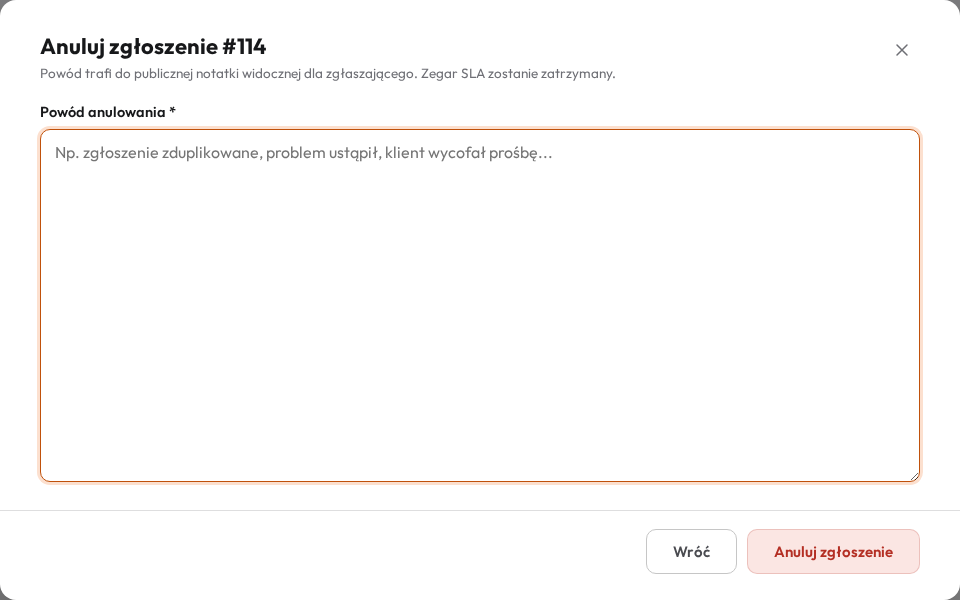
- Na stronie zgłoszenia kliknij Anuluj zgłoszenie (przycisk jest widoczny, dopóki zgłoszenie nie jest rozwiązane, zamknięte ani anulowane).
- Wpisz Powód anulowania (wymagany, do 1000 znaków).
- Kliknij Anuluj zgłoszenie. Wróć zamyka okno bez zmian.
Status zmienia się na Anulowany, zegar SLA się zatrzymuje, a powód trafia do publicznej notatki „Anulowano: powód”, widocznej dla zgłaszającego w portalu. Zgłaszający i obserwujący dostają mail o zmianie statusu.
Priorytety
| Priorytet | Kiedy używać |
|---|---|
| Krytyczny | Firma lub dział nie może pracować |
| Wysoki | Poważne utrudnienie dla wielu osób |
| Normalny | Domyślny |
| Niski | Drobna sprawa, bez pośpiechu |
Zmiana priorytetu: kliknij plakietkę priorytetu pod tytułem zgłoszenia i wybierz nowy (komunikat Priorytet zmieniony.). Zmiana trafia do Logu zmian. Termin SLA nie jest przy tym przeliczany, zostaje ten wyliczony przy utworzeniu zgłoszenia.
Prośba o wyższy priorytet. Zgłaszający może w portalu poprosić o wyższy priorytet. Na stronie zgłoszenia pojawia się wtedy plakietka Klient prosi: …, a na liście znacznik Priorytet?. Priorytet nie zmienia się sam. Możesz:
- zmienić priorytet plakietką (prośba znika),
- kliknąć odrzuć przy prośbie (komunikat Prośba o wyższy priorytet odrzucona.).
Kategoria w nagłówku
Gdy administrator zdefiniował drzewo kategorii, w nagłówku jest też plakietka kategorii (albo napis Kategoria). Kliknij ją, wybierz Kategoria i Podkategoria i kliknij Zapisz (komunikat Kategoria zmieniona.).
Najczęstsze problemy
| Problem | Przyczyna i rozwiązanie |
|---|---|
| Po wybraniu statusu pojawia się błąd 403 | Twoja rola nie ma uprawnienia Zgłoszenia → Edycja. |
| Nie ma opcji Zamknięty | Zamykanie jest tylko w module Raporty. |
| Zgłaszający odpisał na rozwiązane zgłoszenie, a status się nie zmienił | Tak działa Nexlog. Przeczytaj odpowiedź i w razie potrzeby zmień status ręcznie. |
| Zgłoszenie w statusie Czeka na klienta wróciło samo do W realizacji | Zgłaszający odpowiedział albo minął termin wstrzymania. Szczegóły są w dzienniku czynności. |