Dokumentacja
Dokumentacja to wewnętrzne repozytorium dokumentów działu IT: procedur, instrukcji, opisów infrastruktury. Dokumenty są pogrupowane w foldery, mają historię wersji, można je eksportować do PDF, wiązać ze zgłoszeniami i udostępniać pracownikom w Portalu pracownika.
Gdzie: menu Zarządzanie → Dokumentacja.
Kto może:
| Uprawnienie | Co pozwala robić |
|---|---|
| Dokumentacja: podgląd | Widzieć listę folderów i dokumentów, czytać dokumenty, pobierać PDF pojedynczego dokumentu. Bez niego pozycja Dokumentacja nie pojawia się w menu. |
| Dokumentacja: zarządzanie | Tworzyć, edytować i usuwać foldery i dokumenty, przywracać wersje, wiązać dokumenty ze zgłoszeniami, eksportować foldery i całą dokumentację do PDF. |
Przyciski zarządzania (np. Nowy folder, + Nowy dokument, Edytuj, Usuń) są widoczne także dla osób z samym podglądem. Jeśli po kliknięciu pojawi się komunikat o braku dostępu, Twoja rola nie ma uprawnienia Dokumentacja: zarządzanie.
Lista folderów i dokumentów
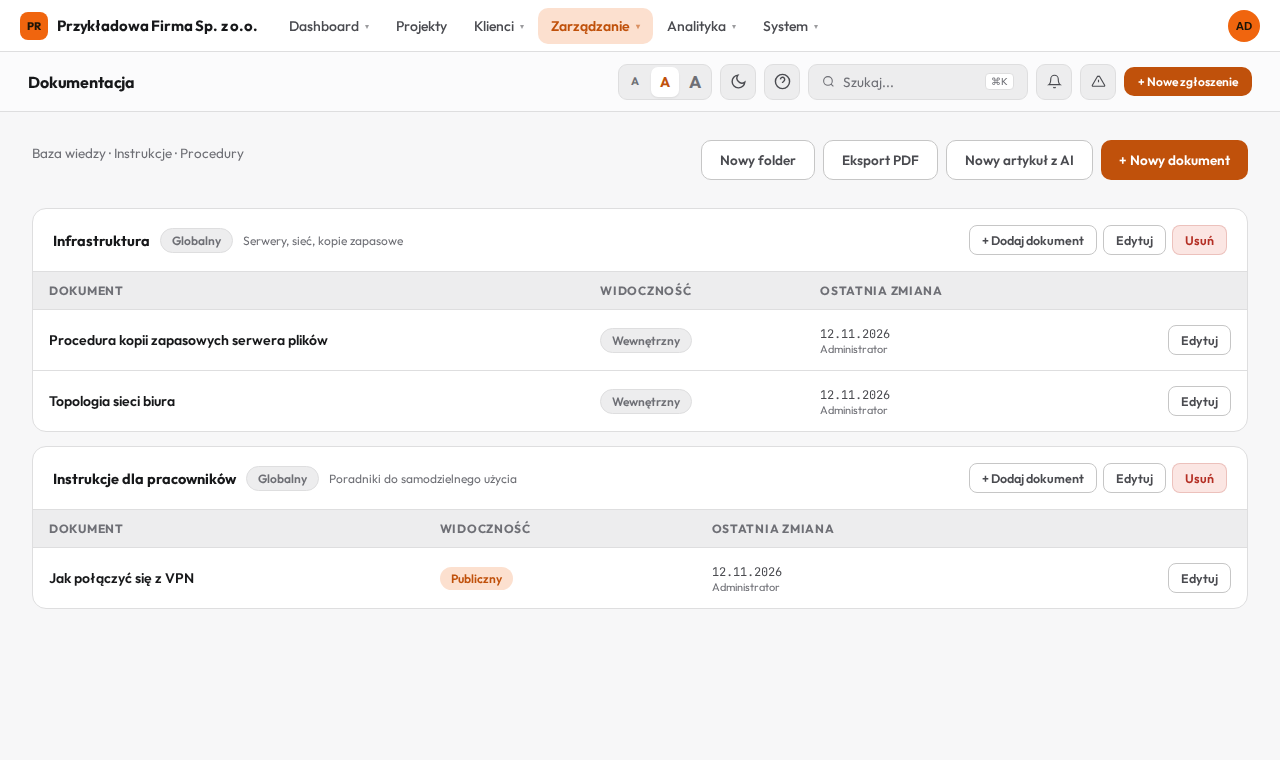
Każdy folder to osobna karta z nazwą, opisem i etykietą Globalny. W tabeli folderu widzisz kolumny Dokument, Widoczność (Publiczny albo Wewnętrzny) i Ostatnia zmiana (data i autor). Kliknij nagłówek kolumny, żeby posortować tabelę. Kliknij wiersz, żeby otworzyć dokument.
Przycisk Nowy artykuł z AI tworzy artykuł bazy wiedzy, nie dokument w folderze. Opisuje to strona Baza wiedzy i asystent AI.
Foldery
Nowy folder:
- Kliknij Nowy folder.
- Wpisz **Nazwa folderu *** i opcjonalnie Opis (opcjonalnie). Pole Przypisz do firmy (opcjonalnie) zostaw na — globalny (dla wszystkich) —.
- Kliknij Utwórz. Zobaczysz komunikat Folder utworzony.
Edycja: kliknij Edytuj w nagłówku folderu, zmień nazwę lub opis i kliknij Zapisz.
Usunięcie: kliknij Usuń w nagłówku folderu i potwierdź. Uwaga: mimo treści pytania („Usunąć folder i wszystkie dokumenty?”) dokumenty z folderu nie są usuwane, tylko tracą folder i przestają być widoczne na liście Dokumentacji oraz w Portalu pracownika. Przed usunięciem folderu przenieś dokumenty do innego folderu (pole Folder w edycji dokumentu).
Nowy dokument
- Kliknij + Nowy dokument (albo + Dodaj dokument w nagłówku folderu, wtedy folder jest już wybrany).
- Wpisz **Tytuł dokumentu ***.
- Wpisz treść w edytorze. Możesz zacząć od szablonu: Pusty dokument, Raport incydentu, Procedura serwisowa, Instrukcja dla klienta, Topologia sieci, Polityka bezpieczeństwa. Pasek narzędzi ma pogrubienie, nagłówki, listy, cytat, kod, link, separator i tryb pełnoekranowy. Zrzut ekranu wkleisz skrótem Ctrl+V.
- W karcie Ustawienia po prawej wybierz **Folder *** i ustaw Widoczność (opis niżej).
- Kliknij Zapisz dokument. Zobaczysz komunikat Dokument zapisany.
| Pole | Wymagane | Znaczenie |
|---|---|---|
| Tytuł dokumentu * | tak | Do 255 znaków. |
| Treść | nie | Tekst z formatowaniem i obrazkami. |
| Folder * | tak | Folder, w którym dokument się pojawi. |
| Przypisz do firmy | nie | Zostaw — globalny (wszyscy widzą) —. |
| Widoczność: Publiczny | nie | Zaznaczone: dokument jest widoczny w Portalu pracownika (w formularzu opisane jako „Widoczny w portalu klienta”). Niezaznaczone: dokument jest Wewnętrzny, widzą go tylko osoby w panelu. |
Kto widzi dokument publiczny
Dokument z zaznaczonym polem Publiczny widzą w Portalu pracownika w menu Dokumentacja wszyscy pracownicy, których rola w portalu ma dostęp do dokumentacji. Więcej: Dokumentacja i monitoring w portalu. Pracownicy nie widzą dokumentów Wewnętrzny.
Podgląd dokumentu
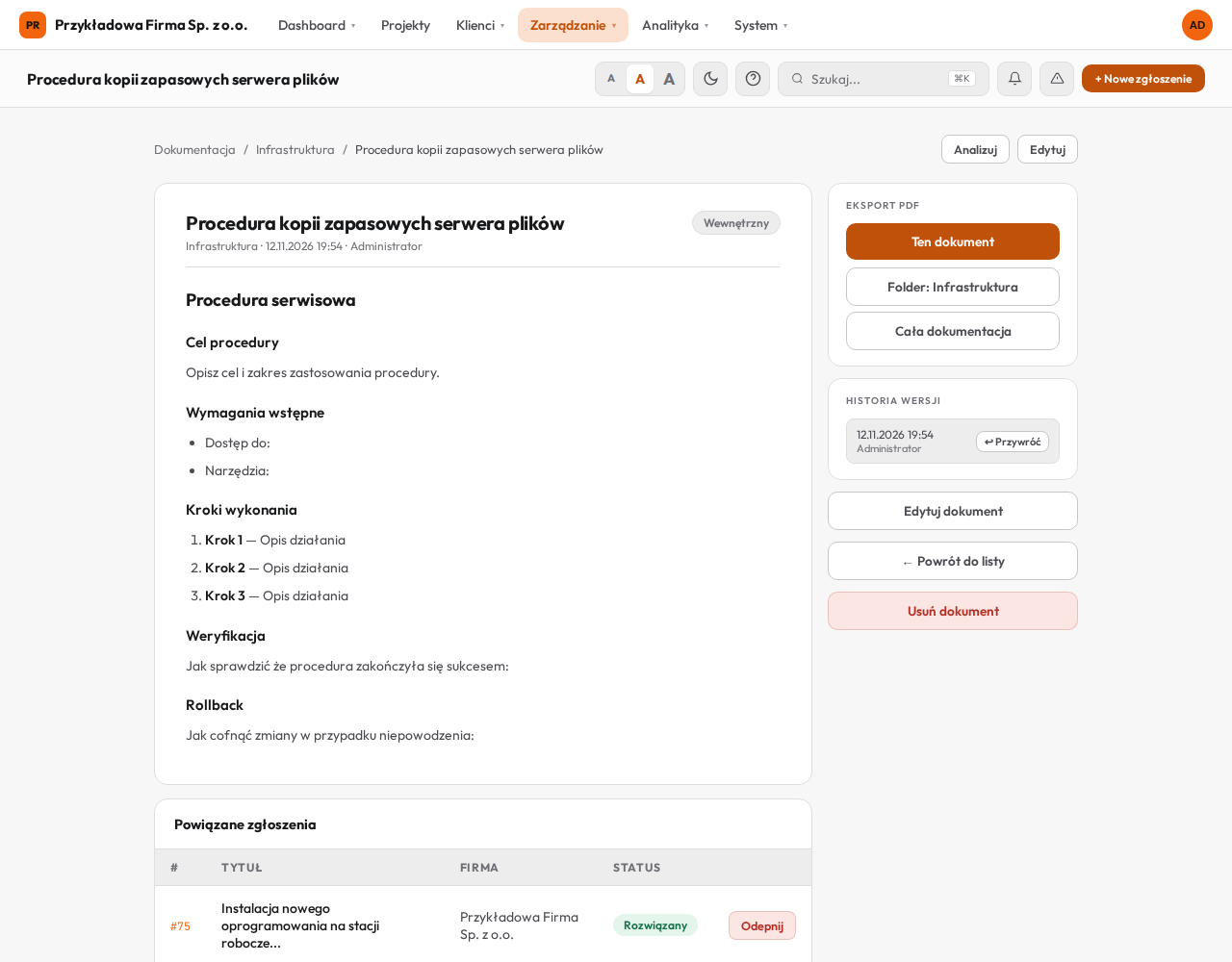
Na stronie dokumentu widzisz treść, etykietę Publiczny lub Wewnętrzny, a po prawej:
- Eksport PDF: Ten dokument (PDF tego dokumentu), Folder: nazwa (wszystkie dokumenty folderu) i Cała dokumentacja (wszystkie foldery ze spisem treści). Plik pobiera się jako
dokumentacja-…-data.pdf. - Historia wersji (opis niżej).
- Edytuj dokument, ← Powrót do listy i Usuń dokument.
Przycisk Analizuj u góry prosi AI o ocenę jakości dokumentu (kompletność, jasność kroków, nieaktualne informacje, hasła w treści). Wynik pojawia się w karcie Analiza AI nad dokumentem. Wymaga uprawnienia Dokumentacja: zarządzanie i działa tylko, gdy administrator skonfigurował AI.
Edycja i historia wersji
- Kliknij Edytuj (u góry) albo Edytuj dokument.
- Zmień treść lub ustawienia i kliknij Zapisz zmiany. Zobaczysz komunikat Dokument zaktualizowany.
Przy każdym zapisie Nexlog zachowuje poprzedni tytuł i treść jako wersję. Karta Historia wersji pokazuje 8 ostatnich (data i autor zmiany); starsze są policzone pod listą.
Przywracanie wersji: kliknij ↩ Przywróć przy wybranej wersji i potwierdź. Przywracane są tytuł i treść (folder i widoczność zostają bez zmian). Bieżąca treść przed przywróceniem też trafia do historii, więc możesz to cofnąć. Zobaczysz komunikat Wersja z [data] przywrócona.
Usunięcie: kliknij Usuń dokument i potwierdź. Tej operacji nie można cofnąć.
Eksport do PDF z listy
- Na liście kliknij Eksport PDF.
- Zaznacz foldery w Wybierz foldery (zostaw puste = wszystkie).
- Zostaw lub odznacz Dodaj spis treści.
- Kliknij Pobierz PDF. Plik otworzy się w nowej karcie.
PDF ma w stopce nazwę organizacji i numer strony.
Powiązanie dokumentu ze zgłoszeniem
Ze strony dokumentu: w karcie Powiązane zgłoszenia wybierz zgłoszenie z listy Wybierz zgłoszenie do powiązania... i kliknij Powiąż. Zobaczysz komunikat Ticket powiązany z dokumentem. Odepnij usuwa powiązanie.
Ze strony zgłoszenia: w karcie Dokumentacja kliknij +, wybierz dokument z listy Dodaj dokument... i kliknij +. × przy dokumencie usuwa powiązanie (po potwierdzeniu). Ta operacja wymaga uprawnienia do edycji zgłoszeń.
Najczęstsze problemy
| Problem | Przyczyna i rozwiązanie |
|---|---|
| Brak Dokumentacja w menu | Twoja rola nie ma uprawnienia Dokumentacja: podgląd. |
| Komunikat o braku dostępu po kliknięciu + Nowy dokument, Edytuj lub Eksport PDF | Twoja rola ma tylko podgląd. Potrzebne jest Dokumentacja: zarządzanie. |
| Pracownik nie widzi dokumentu w portalu | Dokument nie ma zaznaczonego pola Publiczny albo rola pracownika w portalu nie ma dostępu do dokumentacji. |
| Dokumenty zniknęły po usunięciu folderu | Nie zostały usunięte, ale nie mają folderu i nie są widoczne na liście. Poproś administratora o pomoc. Na przyszłość przenieś dokumenty przed usunięciem folderu. |
| Analizuj pokazuje błąd | Twoja rola nie ma uprawnienia Dokumentacja: zarządzanie, AI nie jest skonfigurowane albo usługa AI jest niedostępna. Skontaktuj się z administratorem. |
| Artykuł bazy wiedzy z karty Dokumentacja zgłoszenia otwiera stronę błędu | Artykuły bazy wiedzy nie mają folderu i nie otwierają się w widoku Dokumentacji. Otwórz artykuł z menu Zarządzanie → Baza wiedzy. |