Szczegóły zgłoszenia i komentarze
Strona zgłoszenia pokazuje jego opis, status, odpowiedzi serwisanta i załączniki. Tu odpowiadasz serwisantowi i dodajesz pliki.
Gdzie: Moje zgłoszenia albo Dashboard, kliknij wiersz zgłoszenia. Możesz też kliknąć przycisk w mailu z Nexloga.
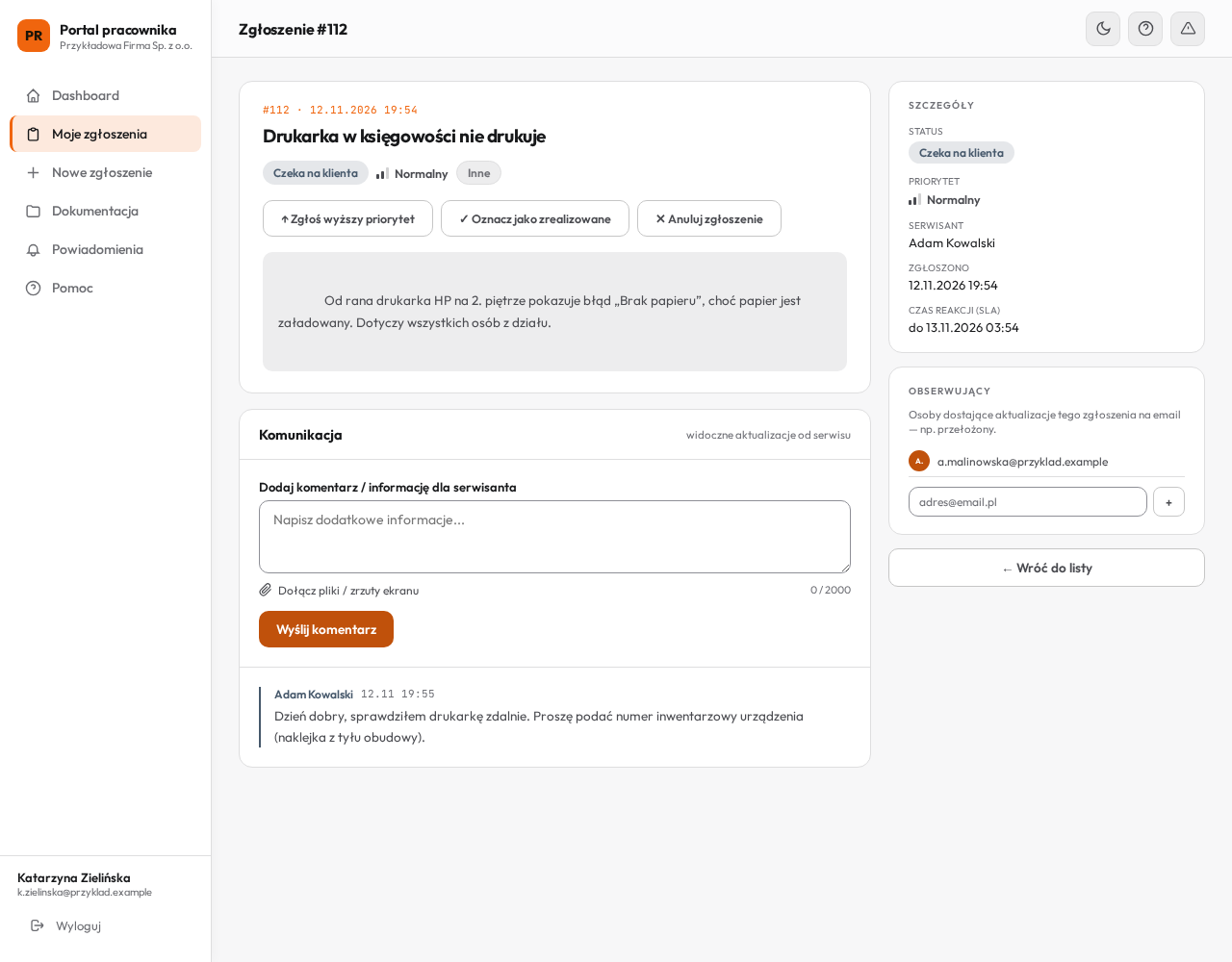
Co jest na stronie
| Część | Zawartość |
|---|---|
| Nagłówek | Numer, data, tytuł, status, priorytet, kategoria, przyciski akcji i opis zgłoszenia. |
| Komunikacja | Pole komentarza oraz historia: odpowiedzi serwisanta i Twoje komentarze (oznaczone Ty), od najstarszych. Notatki wewnętrzne działu IT nie są tu widoczne. |
| Szczegóły | Status, Priorytet, Serwisant („Zostanie przypisany”, jeśli nikt jeszcze go nie przejął), Zgłoszono, a jeśli dotyczy: Czas reakcji (SLA) (termin reakcji), Rozwiązano, Twoja ocena lub Oceń realizację. |
| Załączniki (N) | Pliki widoczne dla Ciebie. Widoczna tylko, gdy są załączniki. |
| Obserwujący | Osoby dostające maile o tym zgłoszeniu: Obserwujący zgłoszenie. |
Przycisk ← Wróć do listy wraca do listy zgłoszeń.
Jak odpowiedzieć serwisantowi
- W sekcji Komunikacja wpisz treść w polu Dodaj komentarz / informację dla serwisanta (do 2000 znaków, licznik jest pod polem).
- Opcjonalnie dodaj pliki: kliknij Dołącz pliki / zrzuty ekranu albo wklej zrzut ekranu skrótem Ctrl+V w polu komentarza.
- Kliknij Wyślij komentarz. Zobaczysz komunikat „Komentarz dodany.”.
Dozwolone pliki: JPG, JPEG, PNG, GIF, PDF, TXT, LOG, ZIP, XLSX, DOCX. Maksymalny rozmiar jednego pliku ustala administrator, domyślnie 25 MB.
Co się dzieje po wysłaniu:
- Przypisany serwisant dostaje powiadomienie w panelu i mail (o ile ich nie wyłączył).
- Jeśli zgłoszenie miało status Czeka na klienta, wraca automatycznie do W realizacji.
- Jeśli zgłoszenie jest Rozwiązany lub Zamknięty, komentarz zostaje dodany, ale status się nie zmienia. Serwisant zobaczy Twoją odpowiedź i sam zdecyduje o ponownym otwarciu. Portal przypomina o tym napisem nad polem komentarza.
Komentarz możesz też wysłać mailem, odpowiadając na powiadomienie z Nexloga: Zgłaszanie problemu mailem i przez Teams.
Załączniki
Kliknij nazwę pliku lub miniaturę, żeby otworzyć podgląd. W podglądzie przełączasz pliki strzałkami (także klawiszami ← i →), powiększasz okno przyciskiem ⤢ i pobierasz plik przyciskiem Pobierz. Plików, dla których nie ma podglądu, nie da się obejrzeć w przeglądarce, tylko pobrać (Pobierz plik).
Na liście są pliki dodane przez Ciebie i te, które dział IT udostępnił. Pliki wewnętrzne działu IT nie są widoczne.
Prośba o akceptację zakupu
Gdy sprawa wymaga zakupu, serwisant wysyła prośbę o akceptację. Status zmienia się na Oczekuje na akceptację, a w sekcji Komunikacja widać wpis „Serwisant wysłał prośbę o akceptację do: …” z nazwą osoby akceptującej. Po decyzji zgłoszenie wraca do statusu W realizacji. Jak wygląda to z drugiej strony: Akceptacja zakupu z wiadomości e-mail.
Najczęstsze problemy
| Problem | Przyczyna i rozwiązanie |
|---|---|
| Strona błędu 403 przy otwieraniu zgłoszenia | Twoja rola nie obejmuje tego zgłoszenia, np. link przekazała Ci inna osoba. Poproś ją o dodanie Cię jako obserwującego. |
| Nie widzę przycisków akcji | Przyciski są ukryte dla zgłoszeń rozwiązanych, zamkniętych, anulowanych, przekazanych do dostawcy i czekających na akceptację: Wyższy priorytet, zakończenie i anulowanie zgłoszenia. |
| Komentarz się nie dodał, nad stroną jest czerwony komunikat | Sprawdź długość (do 2000 znaków), typ i rozmiar plików, popraw i wyślij ponownie. |