Change Management: wnioski o zmianę
Moduł Change Management służy do rejestrowania i zatwierdzania planowanych zmian w infrastrukturze IT (wniosek o zmianę, w skrócie RFC). Każda zmiana przechodzi przez zatwierdzenie, zaplanowanie terminu, wdrożenie i przegląd po wdrożeniu (PIR).
Moduł jest dostępny tylko wtedy, gdy licencja Twojej instalacji obejmuje Change Management. Bez niego pozycja nie pojawia się w menu.
Gdzie: menu Dashboard → Change Management.
Kto może: zależnie od uprawnień Twojej roli:
| Uprawnienie | Co pozwala robić |
|---|---|
| Change Management: podgląd | Widzieć listę, kalendarz i szczegóły zmian. Bez niego nie zobaczysz modułu w menu. |
| Change Management: tworzenie RFC | Składać nowe wnioski (przycisk + Nowa zmiana (RFC), Utwórz zmianę w zgłoszeniu i projekcie). |
| Change Management: zatwierdzanie | Głosować za zatwierdzeniem lub odrzuceniem zmiany. |
| Change Management: wdrażanie | Ustawiać termin, oznaczać wdrożenie i jego wynik, wypełniać PIR. |
Lista zmian
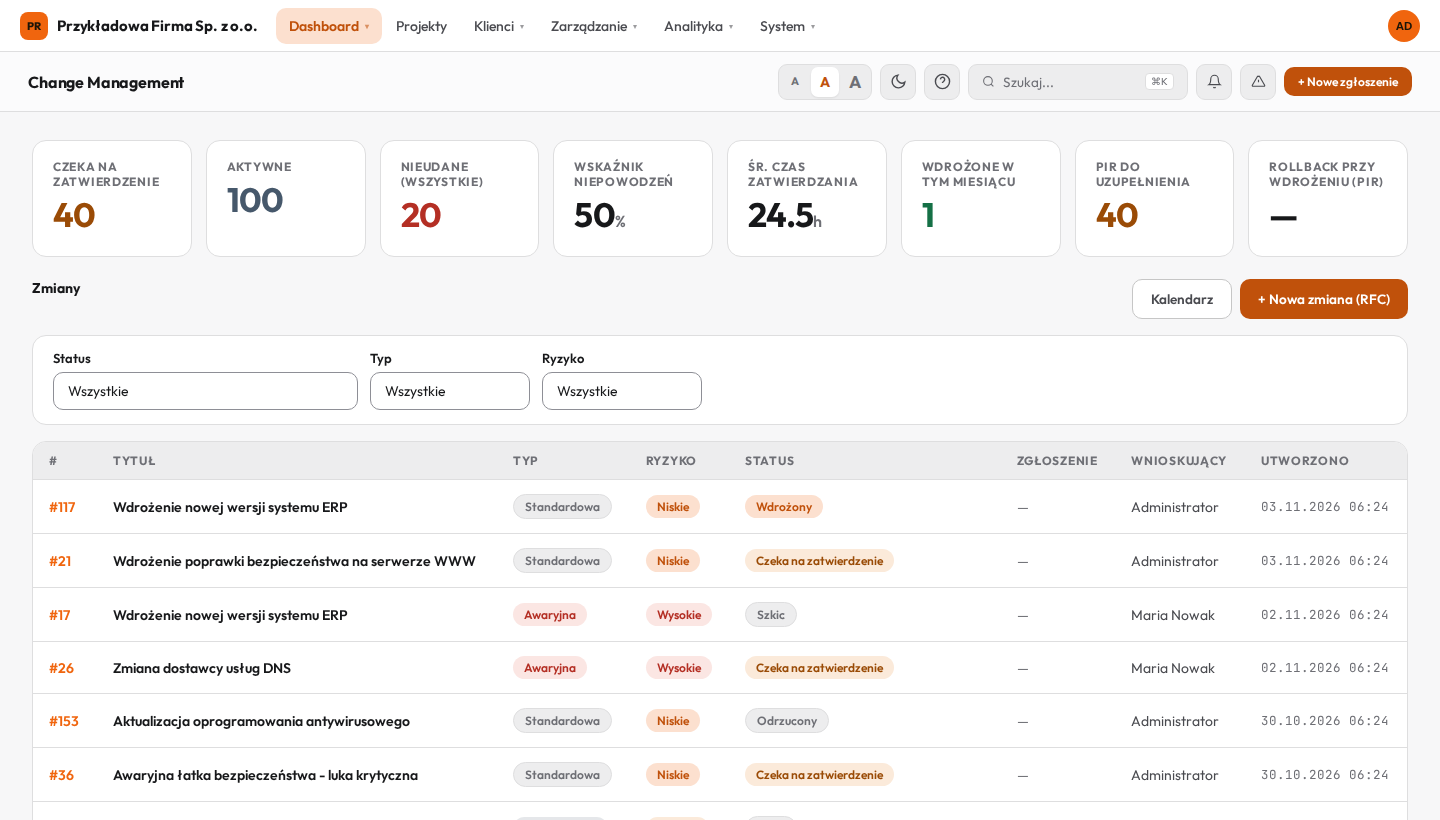
Na górze strony widzisz kafelki ze statystykami całego modułu:
| Kafelek | Co pokazuje |
|---|---|
| Czeka na zatwierdzenie | Zmiany w statusie Czeka na zatwierdzenie lub Czeka na zatwierdzenie retrospektywne. |
| Aktywne | Zmiany, które nie są jeszcze Wdrożony, Nieudany ani Odrzucony. |
| Nieudane (wszystkie) | Liczba zmian ze statusem Nieudany. |
| Wskaźnik niepowodzeń | Procent zmian nieudanych wśród zakończonych (wdrożonych i nieudanych). |
| Śr. czas zatwierdzania | Średni czas od złożenia do zatwierdzenia, w godzinach. |
| Wdrożone w tym miesiącu | Zmiany zakończone w bieżącym miesiącu kalendarzowym. |
| PIR do uzupełnienia | Zakończone zmiany (wdrożone lub nieudane) bez przeglądu PIR. |
| Rollback przy wdrożeniu (PIR) | Procent przeglądów PIR, w których zaznaczono użycie planu wycofania. |
Pod kafelkami jest tabela z kolumnami #, Tytuł, Typ, Ryzyko, Status, Zgłoszenie, Wnioskujący, Utworzono, posortowana od najnowszych (20 na stronę). Listę zawęzisz filtrami Status, Typ i Ryzyko; wybór od razu odświeża listę. Wyczyść filtry przywraca pełną listę. Kliknij numer lub tytuł, żeby otworzyć zmianę.
Przycisk Kalendarz otwiera widok miesiąca (opis niżej).
Jak złożyć wniosek o zmianę (RFC)
- Kliknij + Nowa zmiana (RFC) na liście zmian. Możesz też kliknąć Utwórz zmianę na stronie zgłoszenia albo projektu; wtedy zmiana zostanie z nimi powiązana automatycznie.
- Wybierz Typ zmiany i wypełnij pola (opis poniżej).
- Kliknij Złóż RFC. Przycisk Anuluj wraca do listy bez zapisu.
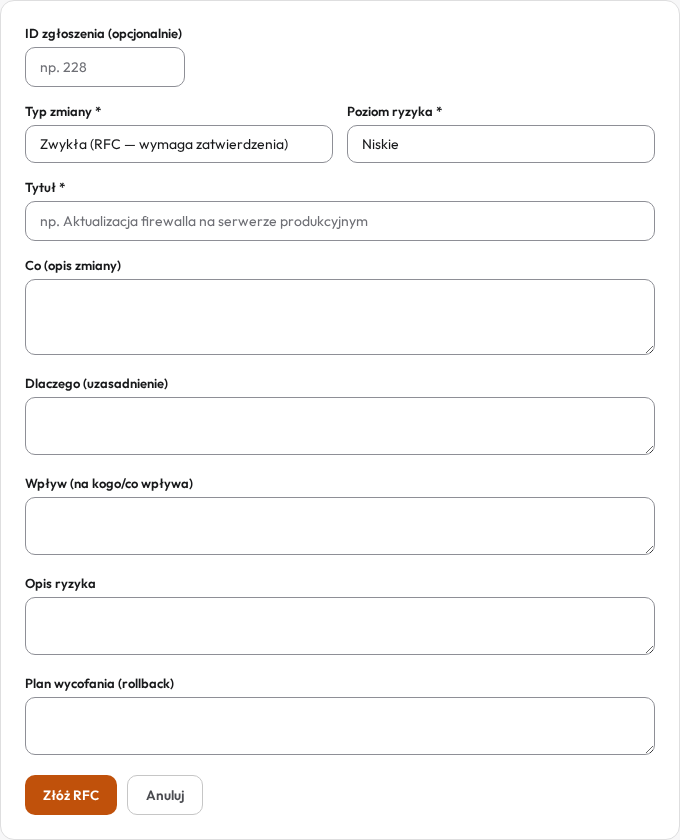
| Pole | Wymagane | Znaczenie |
|---|---|---|
| ID zgłoszenia (opcjonalnie) | nie | Numer zgłoszenia, z którym chcesz powiązać zmianę. Pole nie pojawia się, gdy formularz otwarto ze zgłoszenia lub projektu (wtedy widać napis Powiązane ze zgłoszeniem albo Powiązane z projektem). |
| Typ zmiany * | tak | Zwykła (RFC — wymaga zatwierdzenia), Standardowa (z szablonu — 1 zatwierdzenie) lub Awaryjna (wdrożenie od razu, zatwierdzenie retrospektywne). |
| Poziom ryzyka * | tak (poza typem Standardowa) | Niskie, Średnie, Wysokie. Od ryzyka zależy, ile zatwierdzeń potrzeba. Przy typie Standardowa pole znika, ryzyko bierze się z szablonu. |
| Szablon * | tylko dla typu Standardowa | Lista aktywnych szablonów zmian standardowych. Jeśli pola Co, Wpływ i Plan wycofania zostawisz puste, wypełnią się treścią z szablonu. Gdy lista jest pusta, administrator nie dodał jeszcze szablonów. |
| Tytuł * | tak | Krótka nazwa zmiany, do 255 znaków. |
| Co (opis zmiany) | nie | Co dokładnie zostanie zmienione. |
| Dlaczego (uzasadnienie) | nie | Powód zmiany. |
| Wpływ (na kogo/co wpływa) | nie | Których użytkowników i systemów dotyczy. |
| Opis ryzyka | nie | Co może pójść nie tak. |
| Plan wycofania (rollback) | nie | Jak cofnąć zmianę, jeśli się nie uda. |
| Uzasadnienie trybu awaryjnego * | tylko dla typu Awaryjna | Dlaczego zmiana nie mogła poczekać na zwykły proces RFC. |
Co się dzieje po złożeniu
Nexlog otwiera stronę nowej zmiany i pokazuje komunikat zależny od typu:
| Typ | Komunikat | Status po złożeniu |
|---|---|---|
| Zwykła | RFC #N złożone, czeka na zatwierdzenie. | Czeka na zatwierdzenie |
| Standardowa | Zmiana standardowa #N złożona — wymaga jednego zatwierdzenia. | Czeka na zatwierdzenie |
| Awaryjna | Zmiana awaryjna #N zarejestrowana jako wdrażana — wymaga retrospektywnego zatwierdzenia. | Wdrażanie (od razu, z zapisanym czasem startu) |
Jeśli zmiana jest powiązana ze zgłoszeniem, w historii zgłoszenia pojawia się wpis o utworzeniu zmiany, a na stronie zgłoszenia (sekcja Zmiany i projekty) karta Powiązane zmiany. Złożenie wniosku nie wysyła maili do osób zatwierdzających: sprawdzają one kafelek Czeka na zatwierdzenie i filtr statusu.
Statusy i przejścia
| Status | Co oznacza | Co dalej |
|---|---|---|
| Czeka na zatwierdzenie | Wniosek czeka na głosy. | Po zebraniu wymaganej liczby zatwierdzeń: Zatwierdzony. Jedno odrzucenie: Odrzucony. |
| Zatwierdzony | Można wdrażać. | Oznacz jako wdrażane zmienia status na Wdrażanie. |
| Wdrażanie | Prace trwają. | Wdrożono pomyślnie albo Wdrożenie nieudane. |
| Czeka na zatwierdzenie retrospektywne | Zmiana awaryjna wdrożona pomyślnie, czeka na zatwierdzenie po fakcie. | Po zebraniu zatwierdzeń: Wdrożony. Odrzucenie: Odrzucony. |
| Wdrożony | Zakończona sukcesem. | Wypełnij PIR. |
| Nieudany | Wdrożenie się nie udało. | Wypełnij PIR. |
| Odrzucony | Wniosek odrzucony. | Brak dalszych akcji. |
Status Szkic jest dostępny w filtrze, ale formularz nie tworzy szkiców: każdy złożony wniosek od razu czeka na zatwierdzenie (albo, przy zmianie awaryjnej, jest wdrażany).
Zatwierdzanie
Karta Zatwierdzenia na stronie zmiany pokazuje oddane głosy i licznik, np. 0/2 wymaganych. Zmiana standardowa zawsze wymaga jednego zatwierdzenia. Dla zmian zwykłych i awaryjnych liczba zależy od poziomu ryzyka i ustala ją administrator (domyślnie: niskie 1, średnie 2, wysokie 3). Nie możesz zatwierdzić zmiany, którą sam złożyłeś (możesz ją odrzucić). Jak głosować, opisuje strona Zatwierdzanie zmian (CAB).
Termin, wdrożenie i wynik
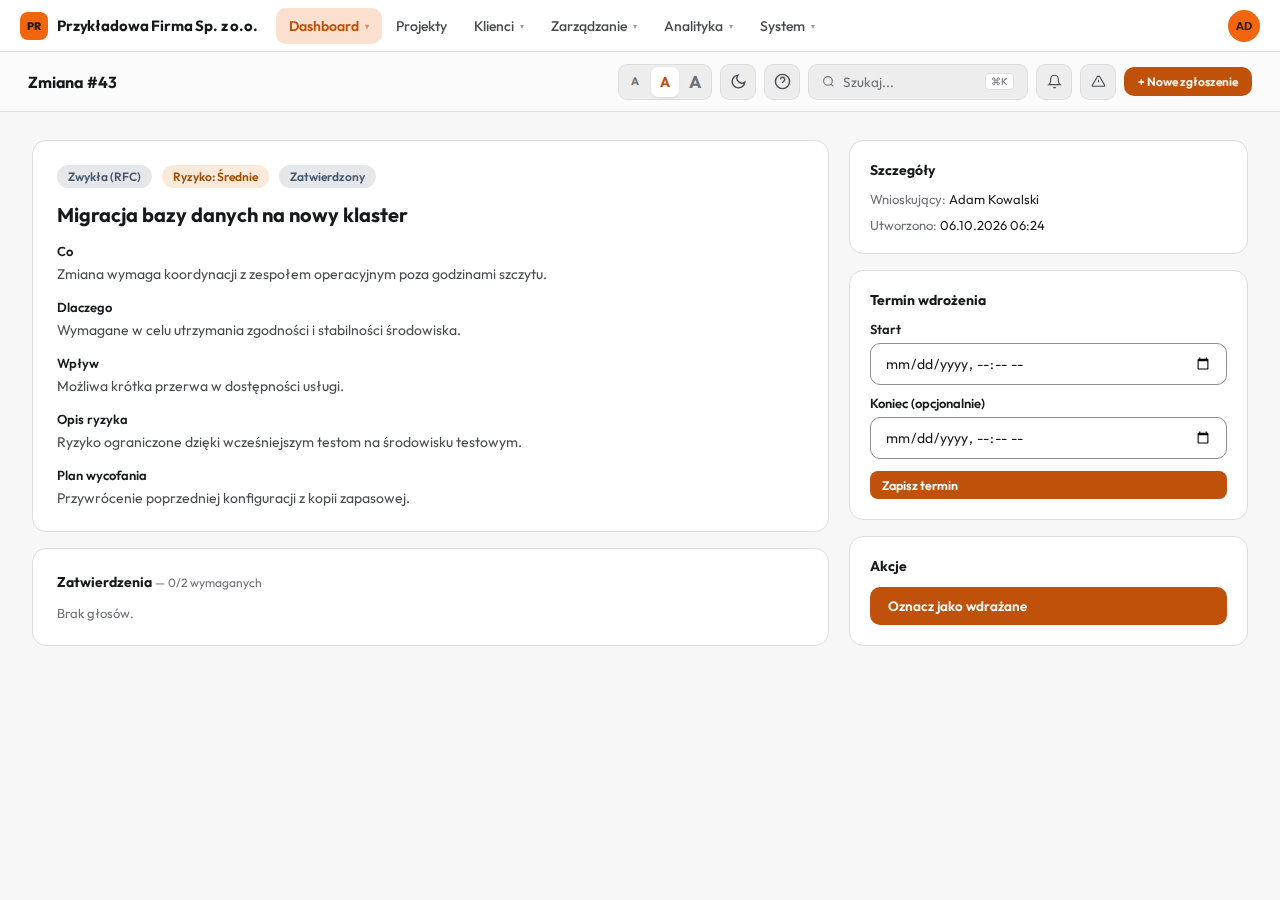
Karty Termin wdrożenia i Akcje widzisz tylko z uprawnieniem Change Management: wdrażanie.
- W karcie Termin wdrożenia wpisz Start i opcjonalnie Koniec (opcjonalnie), potem kliknij Zapisz termin. Zobaczysz komunikat Termin zapisany. Termin możesz ustawić w każdym statusie.
- Gdy zmiana ma status Zatwierdzony, kliknij w karcie Akcje przycisk Oznacz jako wdrażane. Nexlog zapisuje czas startu wdrożenia.
- Po zakończeniu prac kliknij Wdrożono pomyślnie albo Wdrożenie nieudane (to drugie po potwierdzeniu). Nexlog zapisuje czas końca i Ciebie jako osobę, która wdrożyła zmianę. Jeśli zmiana ma powiązane zgłoszenie, w jego historii pojawia się odpowiedni wpis.
W innych statusach karta Akcje pokazuje napis Brak dostępnych akcji wdrożeniowych dla bieżącego statusu.
Po Wdrożono pomyślnie:
- zmiana zwykła i standardowa dostaje status Wdrożony,
- zmiana awaryjna dostaje status Czeka na zatwierdzenie retrospektywne i trafia do głosowania; status Wdrożony otrzyma po zebraniu zatwierdzeń.
Powiadomienie o planowanej przerwie
Przy pierwszym zapisaniu terminu startu Nexlog wysyła mail „Planowana przerwa serwisowa — tytuł zmiany” do aktywnych kontaktów organizacji przypisanej do powiązanego zgłoszenia lub projektu (gdy nie ma takich kontaktów, na główny adres e-mail organizacji). Mail idzie tylko raz: przesunięcie terminu nie wysyła kolejnego powiadomienia, więc o zmianie terminu poinformuj odbiorców sam, np. notatką w zgłoszeniu. Zmiana bez powiązanego zgłoszenia ani projektu nie wysyła maila. Administrator może to powiadomienie wyłączyć.
Przegląd powdrożeniowy (PIR)
Gdy zmiana ma status Wdrożony albo Nieudany, na jej stronie pojawia się karta Przegląd powdrożeniowy (PIR). Z uprawnieniem Change Management: wdrażanie:
- Wybierz Czy cel zmiany został osiągnięty?: Cel osiągnięty w pełni, Cel osiągnięty częściowo lub Cel nieosiągnięty.
- Zaznacz Podczas wdrożenia użyto planu wycofania (rollback), jeśli tak było.
- Opcjonalnie wpisz Notatki (opcjonalnie): wnioski i rekomendacje.
- Kliknij Zapisz PIR. Zobaczysz komunikat Przegląd powdrożeniowy (PIR) zapisany.
Po zapisaniu karta pokazuje wynik, informację o rollbacku i to, kto oraz kiedy uzupełnił przegląd. Wyniki zasilają kafelki PIR do uzupełnienia i Rollback przy wdrożeniu (PIR).
Kalendarz zmian
Przycisk Kalendarz na liście otwiera widok miesiąca. Widać w nim tylko zmiany, które mają ustawiony termin startu, w dniu tego startu, w kolorze zależnym od statusu. Przechodzisz między miesiącami przyciskami ← Poprzedni i Następny →, Dziś wraca do bieżącego miesiąca, a Lista do listy zmian. Kliknij zmianę, żeby ją otworzyć.
Najczęstsze problemy
| Problem | Przyczyna i rozwiązanie |
|---|---|
| Brak Change Management w menu | Licencja instalacji nie obejmuje modułu albo Twoja rola nie ma uprawnienia Change Management: podgląd. |
| Brak przycisku + Nowa zmiana (RFC) | Twoja rola nie ma uprawnienia Change Management: tworzenie RFC. |
| Komunikat Nie możesz zatwierdzić własnej zmiany. | Zmianę musi zatwierdzić ktoś inny niż wnioskujący. |
| Nie widzisz kart Termin wdrożenia i Akcje | Twoja rola nie ma uprawnienia Change Management: wdrażanie. |
| Przy typie Standardowa lista Szablon jest pusta | Administrator nie dodał aktywnych szablonów zmian standardowych. Wybierz typ Zwykła albo poproś o szablon. |
| Zmiany nie ma w kalendarzu | Zmiana nie ma zapisanego terminu startu. Ustaw go w karcie Termin wdrożenia. |
| Odbiorcy nie dostali maila o nowym terminie | Powiadomienie o przerwie wysyła się tylko przy pierwszym ustawieniu terminu. |
Administrator znajdzie konfigurację progów zatwierdzeń i szablonów w Pomoc administratora w Nexlogu.