Zgłoszenia cykliczne
Zgłoszenie cykliczne to szablon, z którego Nexlog sam zakłada zgłoszenie w ustalonym rytmie, np. co tydzień „Kontrola kopii zapasowych” albo co miesiąc „Przegląd kont”. Dzięki temu powtarzalne prace nie wypadają z pamięci.
Gdzie: menu Zarządzanie → Cykliczne (strona Tickety cykliczne). Kto może: rola z uprawnieniem Zgłoszenia cykliczne: Zarządzanie. Bez niego pozycji nie ma w menu, a wejście z adresu kończy się stroną Brak dostępu.
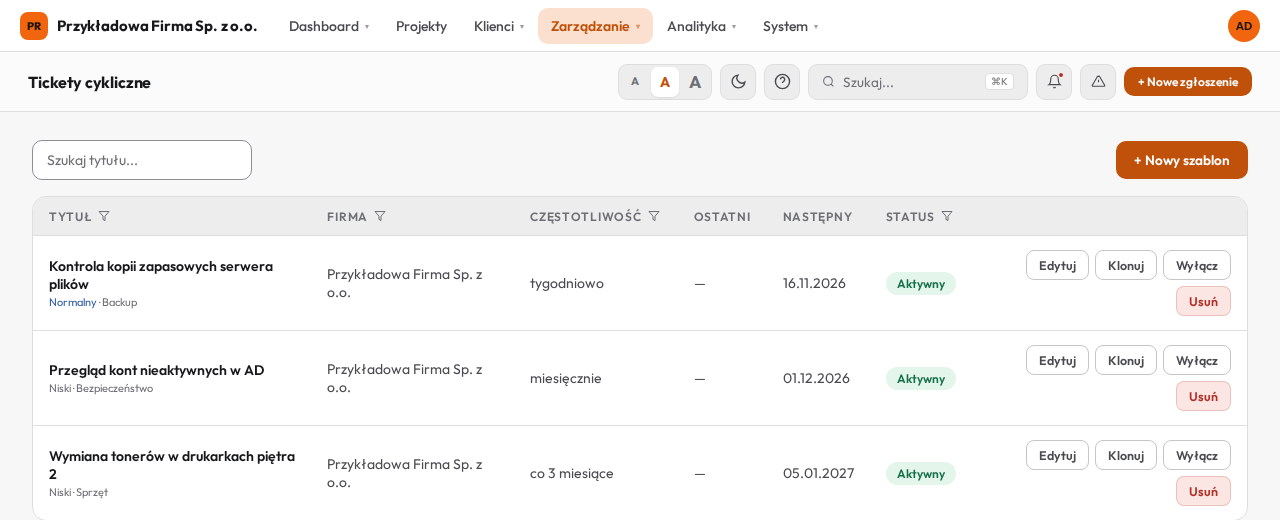
Lista szablonów
| Kolumna | Znaczenie |
|---|---|
| Tytuł | Tytuł przyszłych zgłoszeń, pod nim priorytet i kategoria. |
| Firma | Organizacja, dla której powstaje zgłoszenie. |
| Częstotliwość | Rytm, np. „tygodniowo”, „miesięcznie”, „co 3 miesiące”. |
| Ostatni | Dzień, w którym szablon ostatnio utworzył zgłoszenie („—”, jeśli jeszcze nigdy). |
| Następny | Dzień, w którym powstanie kolejne zgłoszenie. Przy aktywnym szablonie z dzisiejszą datą pojawia się dopisek „dziś”. |
| Status | Aktywny albo Wyłączony. |
- Pole Szukaj tytułu... nad tabelą filtruje po tytule.
- Ikona lejka przy nagłówkach Tytuł, Firma, Częstotliwość i Status otwiera filtr tej kolumny. Kliknięcie nagłówka sortuje listę.
- Domyślnie na górze są szablony aktywne, ułożone od najbliższej daty Następny. Na stronie mieści się 25 szablonów.
Jak dodać szablon
- Kliknij + Nowy szablon.
- Wypełnij sekcje Zgłoszenie i Harmonogram (opis pól poniżej).
- Kliknij Zapisz szablon. Zobaczysz komunikat Szablon cykliczny utworzony.
Nowy szablon jest od razu aktywny.
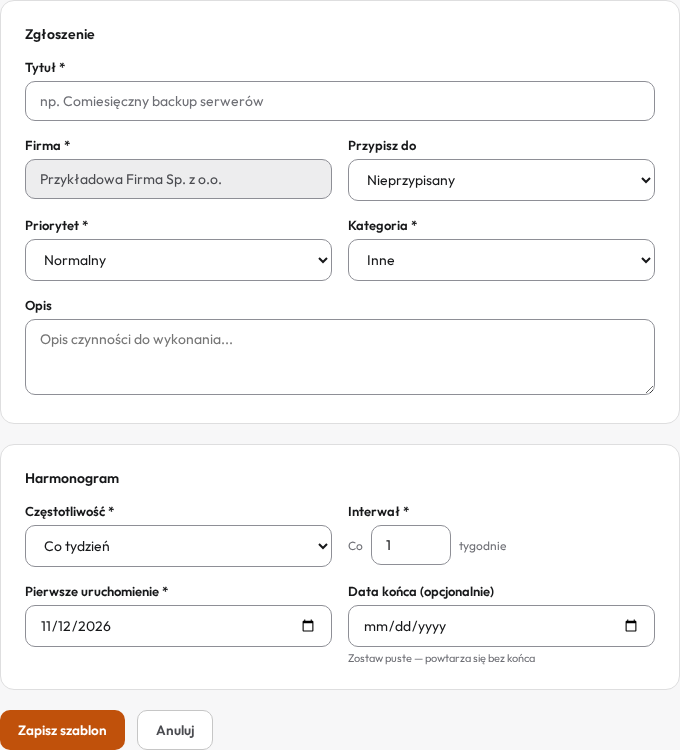
Pola formularza
| Pole | Wymagane | Znaczenie |
|---|---|---|
| Tytuł | * | Tytuł zakładanych zgłoszeń, do 255 znaków. |
| Firma | * | Organizacja zgłoszenia. Gdy w instalacji jest tylko jedna, pole jest wypełnione i zablokowane. |
| Przypisz do | Lista serwisantów, domyślnie Nieprzypisany. Zobacz uwagę niżej: ten wybór nie trafia obecnie do zakładanych zgłoszeń. | |
| Priorytet | * | Normalny (domyślnie), Wysoki, Krytyczny, Niski. |
| Kategoria | * | Inne (domyślnie), Sieć, Serwer, Oprogramowanie, Sprzęt, Email, Backup, Bezpieczeństwo. |
| Opis | Treść zgłoszenia, np. lista czynności do wykonania. | |
| Częstotliwość | * | Codziennie, Co tydzień (domyślnie), Co miesiąc, Co rok. |
| Interwał | * | Co ile jednostek powtarzać, od 1 do 365. Np. Co miesiąc z interwałem 3 to raz na kwartał. |
| Pierwsze uruchomienie | * | Dzień pierwszego zgłoszenia. Domyślnie dziś. W edycji to pole nazywa się Następne uruchomienie. |
| Data końca (opcjonalnie) | Ostatni dzień, w którym może powstać zgłoszenie. Puste pole: szablon działa bez końca. Przy dodawaniu musi być późniejsza niż pierwsze uruchomienie. |
W edycji jest jeszcze pole Aktywny — twórz tickety automatycznie: odznaczenie wyłącza szablon.
Kiedy i jak powstaje zgłoszenie
- Nexlog sprawdza szablony co minutę, między 04:00 a 20:00. Zgłoszenie powstaje w dniu z kolumny Następny (albo przy pierwszym sprawdzeniu po 04:00, jeśli szablon zapisano później tego dnia lub po 20:00). Wymaga to działającego na serwerze harmonogramu zadań; jeśli zgłoszenia nie powstają, zgłoś to administratorowi.
- Zgłoszenie dostaje tytuł, opis, priorytet, kategorię i organizację z szablonu oraz status Otwarty. Jako autor zapisuje się osoba, która utworzyła szablon.
- Dalej zgłoszenie zachowuje się jak każde nowe: trafia do domyślnej grupy obsługi, działają reguły automatycznego przypisania i powiadomienia o nowym zgłoszeniu.
- Po utworzeniu kolumna Ostatni pokazuje dzisiejszą datę, a Następny kolejny termin liczony od zaplanowanej daty (nie od dnia faktycznego utworzenia). Termin na koniec miesiąca zostaje na końcu kolejnych miesięcy, np. 31.01 → 28.02 → 31.03.
- Jeśli przez kilka dni nic nie powstawało (np. serwer był wyłączony), Nexlog tworzy jedno zgłoszenie i przeskakuje na najbliższy przyszły termin. Zaległych zgłoszeń nie dorabia.
- Po Data końca zgłoszenia przestają powstawać, a szablon nadal widnieje na liście jako Aktywny.
Uwaga: pole Przypisz do nie działa. Zakładane zgłoszenia nie dostają serwisanta wskazanego w szablonie. Zostają nieprzypisane, chyba że przypisze je reguła automatyczna. Przypisz je ręcznie (Przypisywanie, grupy i planowanie).
Pozostałe akcje na liście
| Przycisk | Co robi |
|---|---|
| Edytuj | Otwiera formularz Edytuj szablon cykliczny. Po zapisie: Szablon zaktualizowany. |
| Klonuj | Tworzy kopię o tytule „Kopia — …”, wyłączoną, i od razu otwiera jej edycję z komunikatem Szablon sklonowany — możesz go teraz edytować. Data Następne uruchomienie kopii to data pierwszego uruchomienia oryginału, często już miniona: popraw ją przed włączeniem, inaczej zgłoszenie powstanie przy najbliższym sprawdzeniu. |
| Wyłącz / Włącz | Wstrzymuje albo wznawia szablon. Komunikat Szablon wyłączony. / Szablon włączony. |
| Usuń | Po potwierdzeniu „Usunąć szablon?” usuwa szablon. Zgłoszenia już utworzone zostają. |
Najczęstsze problemy
| Problem | Przyczyna i rozwiązanie |
|---|---|
| Zgłoszenie nie ma serwisanta, choć w szablonie wybrano Przypisz do | Znane ograniczenie (patrz uwaga wyżej). Przypisz zgłoszenie ręcznie. |
| Zgłoszenie nie powstało rano | Zgłoszenia powstają od 04:00. Jeśli do południa nadal go nie ma, a Następny wskazuje dzisiejszą datę, harmonogram zadań na serwerze może nie działać: zgłoś to administratorowi. |
| Po włączeniu sklonowanego szablonu od razu powstało zgłoszenie | Data Następne uruchomienie była w przeszłości. Przed włączeniem ustaw przyszłą datę. |
| Brak pozycji Cykliczne w menu | Twoja rola nie ma uprawnienia Zgłoszenia cykliczne: Zarządzanie. |