Baza wiedzy i asystent AI
Baza wiedzy zbiera krótkie artykuły typu „problem i rozwiązanie”, najczęściej spisane na podstawie rozwiązanych zgłoszeń. Asystent AI pomaga napisać artykuł: na podstawie zgłoszenia przygotowuje szkic, zadaje pytania i poprawia tekst według Twoich wskazówek. Artykuły są widoczne tylko w panelu, nie w Portalu pracownika.
Gdzie: menu Zarządzanie → Baza wiedzy. Artykuły znajdziesz też wyszukiwarką Szukaj... u góry panelu.
Kto może:
| Uprawnienie | Co pozwala robić |
|---|---|
| Dokumentacja: podgląd | Przeglądać i wyszukiwać artykuły, czytać je, widzieć listę swoich szkiców. |
| Dokumentacja: zarządzanie | Tworzyć szkice, rozmawiać z AI, publikować, edytować i analizować artykuły. |
Pozycja Baza wiedzy jest w menu u każdego, także bez uprawnienia Dokumentacja: podgląd. Jeśli po kliknięciu pojawi się komunikat o braku dostępu, Twoja rola nie ma tego uprawnienia. Podobnie przyciski Analizuj, Edytuj i Edytuj z AI na stronie artykułu są widoczne dla wszystkich, ale działają tylko z uprawnieniem Dokumentacja: zarządzanie.
Funkcje AI (szkic ze zgłoszenia, rozmowa z AI, Analizuj) działają tylko, gdy administrator skonfigurował AI w Nexlogu. Bez tego próba ich użycia kończy się błędem.
Lista artykułów i wyszukiwanie
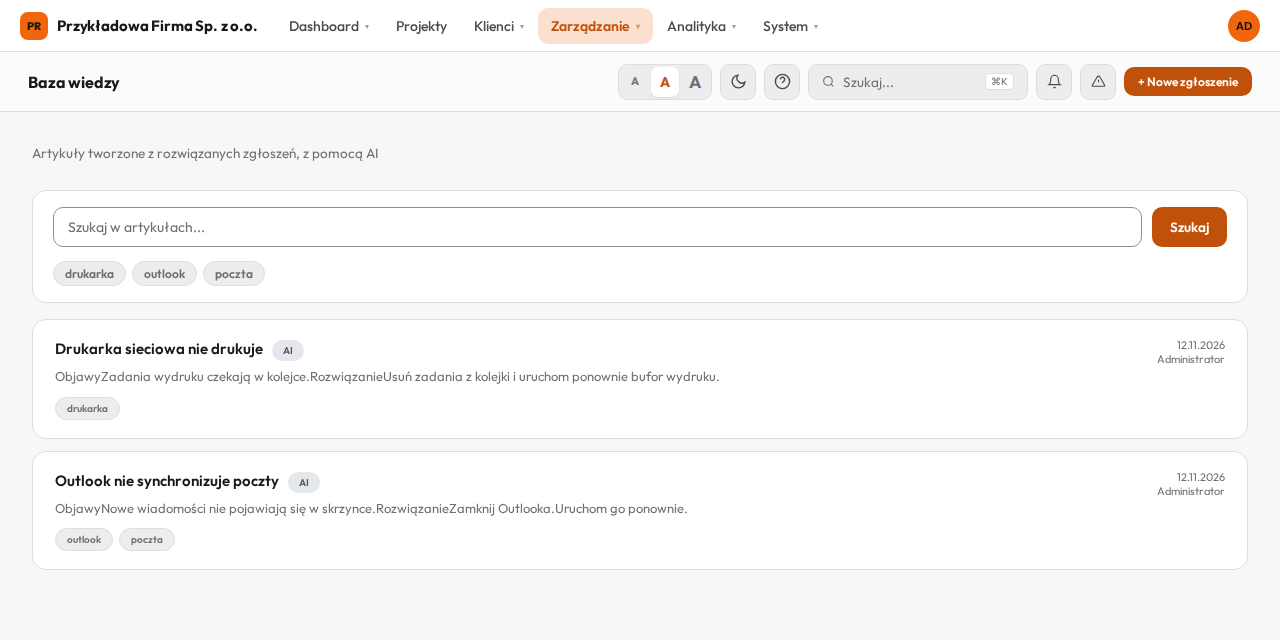
- Wpisz słowo w pole Szukaj w artykułach... i kliknij Szukaj. Nexlog szuka w tytułach i treści.
- Kliknij tag pod polem wyszukiwania, żeby pokazać tylko artykuły z tym tagiem. Ponowne kliknięcie wyłącza filtr.
- Wyczyść usuwa wyszukiwanie i filtr tagu.
Każdy artykuł na liście ma tytuł, początek treści, tagi, datę ostatniej zmiany, autora i (jeśli powstał ze zgłoszenia) link Zgłoszenie #N. Etykieta AI oznacza artykuł opublikowany przez szkic (ze zgłoszenia albo przyciskiem Nowy artykuł z AI), nawet jeśli tekst napisałeś sam.
Jeśli masz nieopublikowane szkice, u góry zobaczysz przycisk Twoje szkice (N).
Artykuł z rozwiązanego zgłoszenia
- Otwórz zgłoszenie w statusie rozwiązanym lub zamkniętym.
- Kliknij Utwórz artykuł KB u góry strony zgłoszenia.
- AI czyta tytuł, opis i notatki zgłoszenia i przygotowuje pierwszy szkic (tytuł, treść, tagi) albo zadaje pytania. Otwiera się strona Szkic artykułu KB.
- Popraw szkic (opis niżej) i kliknij Publikuj.
Jeśli masz już szkic z tego zgłoszenia, zamiast Utwórz artykuł KB zobaczysz Kontynuuj szkic KB. Każda osoba ma własny szkic dla danego zgłoszenia.
Opublikowany artykuł jest automatycznie powiązany ze zgłoszeniem źródłowym.
Artykuł od zera
- Wejdź w Zarządzanie → Dokumentacja.
- Kliknij Nowy artykuł z AI. Otworzy się pusty szkic; AI nie jest jeszcze wywoływane.
- Napisz tytuł i treść sam albo opisz AI w rozmowie, o czym ma być artykuł.
- Kliknij Publikuj.
Praca ze szkicem
Strona Szkic artykułu KB ma dwie części.
Po lewej artykuł:
| Pole | Znaczenie |
|---|---|
| Tytuł | Tytuł artykułu, do 255 znaków. Wymagany przy publikacji. |
| Tagi | Słowa kluczowe oddzielone przecinkami, np. outlook, vpn, drukarka-hp. Tag ma do 50 znaków. |
| Treść | Tekst artykułu, edytowany bezpośrednio. Wymagana przy publikacji. |
Zmiany zapisują się automatycznie po kilku sekundach bez pisania (pojawia się napis Zapisano) oraz przy opuszczeniu strony.
Po prawej rozmowa z AI (Rozmowa z AI):
- Wpisz wiadomość w pole Odpowiedz na pytania AI albo poproś o zmiany..., np. „dodaj sekcję o weryfikacji”.
- Kliknij Wyślij albo naciśnij Enter (Shift+Enter to nowa linia).
- AI zaktualizuje tytuł, treść i tagi szkicu albo zada pytania.
Pole Model nad rozmową pozwala wybrać inny model AI dla tego szkicu. Zostaw je puste, żeby użyć modelu ustawionego przez administratora.
Przyciski:
- Publikuj: publikuje artykuł w bazie wiedzy i usuwa szkic. Zobaczysz komunikat Artykuł opublikowany w bazie wiedzy. Bez tytułu lub treści pojawi się ostrzeżenie Tytuł i treść artykułu są wymagane.
- Odrzuć szkic: po potwierdzeniu usuwa szkic razem z rozmową z AI.
Swoje szkice znajdziesz w Twoje szkice (N) na liście artykułów: Kontynuuj otwiera szkic, Odrzuć usuwa go po potwierdzeniu. Szkice innych osób nie są dla Ciebie widoczne.
Strona artykułu
Na stronie artykułu widzisz treść, tagi (kliknięcie tagu filtruje listę), datę, autora i link do zgłoszenia źródłowego. U góry są przyciski:
| Przycisk | Co robi |
|---|---|
| Analizuj | AI ocenia artykuł: brakujące elementy, niejasne kroki, nieaktualne informacje, hasła lub klucze w treści. Wynik pojawia się w karcie Analiza AI. Artykuł się nie zmienia. |
| Eksportuj PDF | Pobiera artykuł jako PDF. |
| Edytuj | Otwiera zwykły edytor dokumentu. Uwaga: ten formularz wymaga wybrania folderu, więc po zapisaniu artykuł pojawi się także w wybranym folderze Dokumentacji. Do poprawek używaj raczej Edytuj z AI. |
| Edytuj z AI | Tworzy szkic z obecną treścią artykułu i otwiera stronę szkicu. Przycisk publikacji ma wtedy napis Zapisz zmiany; po kliknięciu artykuł zostaje zaktualizowany (komunikat Artykuł zaktualizowany.), a poprzednia treść trafia do historii wersji. |
Najczęstsze problemy
| Problem | Przyczyna i rozwiązanie |
|---|---|
| Komunikat o braku dostępu po wejściu w Baza wiedzy | Twoja rola nie ma uprawnienia Dokumentacja: podgląd. |
| Brak przycisku Utwórz artykuł KB w zgłoszeniu | Przycisk jest tylko przy zgłoszeniach rozwiązanych lub zamkniętych. |
| Po Utwórz artykuł KB pojawia się błąd | AI nie jest skonfigurowane albo jest niedostępne, albo Twoja rola nie ma uprawnienia Dokumentacja: zarządzanie. Skontaktuj się z administratorem. |
| Błąd komunikacji z AI. Spróbuj ponownie. w rozmowie | Usługa AI nie odpowiedziała. Spróbuj ponownie za chwilę; treść szkicu nie ginie. |
| Artykułu nie widać w Portalu pracownika | Baza wiedzy jest tylko dla panelu. Instrukcje dla pracowników publikuj jako dokument z zaznaczonym polem Publiczny w Dokumentacji. |