Wysyłanie do akceptacji zakupu
Gdy rozwiązanie wymaga zakupu albo zgody przełożonego, wyślij zgłoszenie do akceptacji. Akceptujący dostaje mail z linkami i podejmuje decyzję bez logowania. Zgłoszenie czeka w tym czasie z zatrzymanym zegarem SLA.
Gdzie: strona zgłoszenia, przycisk Wyślij do akceptacji. Przycisk jest widoczny tylko wtedy, gdy jest ktoś, kogo można wybrać jako akceptującego. Kto może: uprawnienie Zgłoszenia → Edycja.
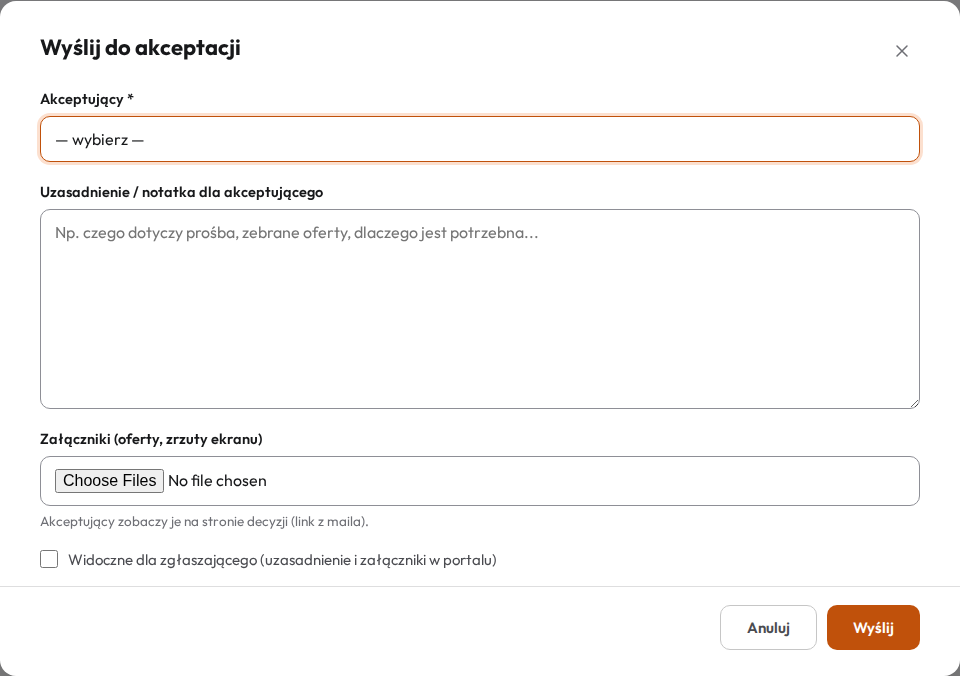
Kto może być akceptującym
Lista Akceptujący ma dwie grupy:
- Serwisanci: osoby wskazane przez administratora w ustawieniach powiadomień (sekcja Akceptacja),
- Kontakty klienta: konta pracowników w portalu, którym administrator nadał prawo akceptowania zakupów (patrz Konta pracowników w portalu).
Jak wysłać do akceptacji
- Na stronie zgłoszenia kliknij Wyślij do akceptacji.
- Wybierz Akceptujący (wymagane).
- Wpisz Uzasadnienie / notatka dla akceptującego (do 2000 znaków): czego dotyczy prośba, oferty, dlaczego zakup jest potrzebny.
- Opcjonalnie dodaj Załączniki (oferty, zrzuty ekranu), kilka naraz. Dozwolone typy: JPG, JPEG, PNG, GIF, PDF, TXT, LOG, ZIP, XLSX, DOCX, MD, CSV, XML, JSON, w limicie rozmiaru ustawionym przez administratora.
- Zaznacz Widoczne dla zgłaszającego (uzasadnienie i załączniki w portalu), jeśli zgłaszający ma widzieć prośbę.
- Kliknij Wyślij.
Komunikat: Zgłoszenie wysłane do akceptacji.
Co się dzieje po wysłaniu
- Akceptujący dostaje mail „Akceptacja — zgłoszenie #N: tytuł” z linkami do decyzji. Na stronie decyzji widzi uzasadnienie i załączniki. Jak wygląda to dla akceptującego, opisuje strona Akceptacja zakupu z wiadomości e-mail.
- Status zmienia się na Oczekuje na akceptację, zegar SLA staje. Zgłaszający dostaje mail „Aktualizacja zgłoszenia #N: Oczekuje na akceptację”, a obserwujący mail o zmianie statusu.
- W dzienniku czynności pojawia się notatka „Wysłano do akceptacji. Akceptujący: imię. Uzasadnienie: …”. Jest publiczna tylko przy zaznaczonym Widoczne dla zgłaszającego. Kliknięcie koperty przy tej notatce pokazuje mail wysłany do akceptującego.
- Załączniki trafiają do załączników zgłoszenia.
- Zamiast przycisku w nagłówku widać napis Oczekuje na akceptację (po najechaniu: kto ma podjąć decyzję). Drugiej prośby nie wyślesz, dopóki pierwsza czeka (komunikat „To zgłoszenie już czeka na decyzję akceptującego.”).
- Na karcie Szczegóły pojawia się sekcja Akceptacja: akceptujący, stan Oczekuje, data i kto wysłał.
Decyzja
Akceptujący wybiera akceptację albo brak akceptacji (z komentarzem lub bez). Wtedy:
- w sekcji Akceptacja stan zmienia się na Zaakceptowano albo Brak akceptacji, a komentarz akceptującego jest widoczny w cudzysłowie,
- w dzienniku czynności pojawia się notatka systemowa, np. „Zaakceptowane przez imię.” albo „Brak akceptacji: imię (bez komentarza).”,
- status wraca na W realizacji (jeśli nadal był Oczekuje na akceptację), a zegar SLA rusza. Zgłaszający nie dostaje maila o tej zmianie, obserwujący dostają mail o zmianie statusu.
Dalsze kroki (zamówienie, zamknięcie zgłoszenia albo poinformowanie zgłaszającego) należą do Ciebie. Po decyzji możesz wysłać kolejną prośbę, np. do innej osoby.
Ważność linku
Linki w mailu do akceptującego są ważne tyle dni, ile ustawi administrator (domyślnie 14, od 1 do 90). Po tym czasie decyzji nie da się już podjąć, a zgłoszenie zostaje w statusie Oczekuje na akceptację. Zmień wtedy status ręcznie (np. na W realizacji). Ponownej prośby w tym zgłoszeniu nie wyślesz: wygasła prośba nadal ma stan Oczekuje, więc Nexlog odrzuci kolejną komunikatem „To zgłoszenie już czeka na decyzję akceptującego.” Poproś administratora o pomoc albo uzyskaj decyzję inną drogą i zapisz ją w notatce.
Najczęstsze problemy
| Problem | Przyczyna i rozwiązanie |
|---|---|
| Nie ma przycisku Wyślij do akceptacji | Administrator nie wskazał żadnych akceptujących, a w organizacji nie ma kont z prawem akceptacji. |
| Komunikat „Wybierz akceptującego z listy.” | Wybrana osoba straciła prawo akceptacji. Odśwież stronę i wybierz ponownie. |
| Akceptujący twierdzi, że link nie działa | Link wygasł. Patrz sekcja Ważność linku. |
| Nie da się wysłać drugiej prośby po wygaśnięciu linku | Wygasła prośba blokuje kolejną. Patrz sekcja Ważność linku. |