Załączniki i podgląd e-maili
Do zgłoszenia możesz dodać pliki (zrzuty, logi, oferty) i przeglądać je bez pobierania. Dla zgłoszeń i odpowiedzi, które przyszły mailem, zobaczysz też oryginalną wiadomość.
Gdzie: strona zgłoszenia, grupa Pliki → karta Załączniki (grupa jest rozwinięta, gdy są w niej pliki). Kto może: przeglądanie: każdy, kto widzi zgłoszenie. Dodawanie i usuwanie: uprawnienie Zgłoszenia → Edycja.
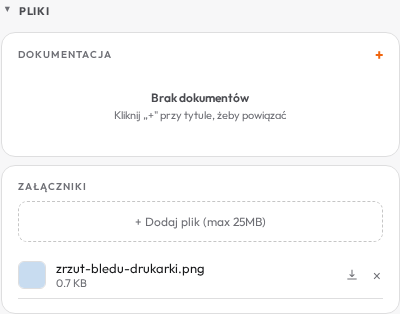
Dodanie pliku
- Rozwiń grupę Pliki.
- Kliknij + Dodaj plik (max N MB) i wybierz plik. Na przycisku pojawi się nazwa pliku.
- Kliknij Wyślij. Zobaczysz komunikat Plik dodany.
Na stronie zgłoszenia dodajesz jeden plik naraz. Kilka plików naraz dodasz przy tworzeniu zgłoszenia. Zrzuty ekranu możesz też wkleić wprost w treść notatki (patrz Notatki, czas pracy i gotowe odpowiedzi). Przeciąganie pliku na kartę Załączniki nie działa, mimo podpowiedzi w pustej karcie: użyj przycisku.
| Ograniczenie | Wartość |
|---|---|
| Dozwolone typy | JPG, JPEG, PNG, GIF, PDF, TXT, LOG, ZIP, XLSX, DOCX, MD, CSV, XML, JSON, EML |
| Maksymalny rozmiar | Ustala administrator, domyślnie 25 MB. Wartość widać na przycisku. |
Uwaga: pliki dodane na stronie zgłoszenia są widoczne także dla zgłaszającego w portalu. Nie dodawaj tu plików, których zgłaszający nie powinien zobaczyć. Wyjątek: załączniki prośby o akceptację wysłanej bez zaznaczenia Widoczne dla zgłaszającego (patrz Wysyłanie do akceptacji zakupu). Pliki dodane przez zgłaszającego w portalu i załączniki z maili też trafiają na tę listę.
Podgląd
Kliknij miniaturę albo nazwę pliku. Otworzy się okno podglądu:
- obrazy i PDF są wyświetlane w oknie,
- pliki
.eml(zapisane wiadomości e-mail) są pokazywane jako czytelna wiadomość: Od, Do, Data, Temat i treść, oczyszczona z niebezpiecznych elementów, - dla innych typów zobaczysz „Brak podglądu dla tego typu pliku” i przycisk Pobierz plik.
W oknie podglądu strzałki ‹ › (albo klawisze ← →) przechodzą między załącznikami zgłoszenia, licznik pokazuje pozycję (np. 2 / 5). Przycisk ⤢ powiększa okno, Pobierz pobiera plik, × albo Esc zamyka podgląd.
Ikona strzałki przy pliku pobiera go od razu.
Usunięcie pliku
Kliknij × przy pliku i potwierdź („Usunąć załącznik?”). Plik jest usuwany trwale, także z serwera (komunikat Załącznik usunięty.). Nie trafia do kosza.
Podgląd e-maili
Mail, który utworzył zgłoszenie. Gdy zgłoszenie przyszło mailem, w wierszu nad tytułem zamiast źródła jest przycisk Email z ikoną koperty. Kliknij go, żeby zobaczyć oryginalną wiadomość (z adresatami, jeśli zostały zapisane).
Odpowiedź zgłaszającego mailem. Przy takiej notatce w dzienniku czynności jest ikona koperty „Przychodząca odpowiedź e-mail — kliknij, aby zobaczyć oryginał”.
Mail wysłany przez Nexloga. Przy notatce publicznej koperta z podpowiedzią „Wysłano do klienta: data — kliknij, aby zobaczyć mail” pokazuje dokładnie ten mail, który trafił do kolejki wysyłki (z podpisem i stopką).
Podgląd otwiera się w oknie Podgląd maila. Treść jest wyświetlana bez skryptów i oczyszczona z niebezpiecznych elementów. Przycisk ⤡ / ⤢ zmienia rozmiar okna. Starsze zgłoszenia i notatki mogą nie mieć zapisanego oryginału: wtedy koperta jest tylko informacją, bez podglądu.
Najczęstsze problemy
| Problem | Przyczyna i rozwiązanie |
|---|---|
| Plik nie został dodany, pojawił się komunikat pod formularzem | Niedozwolony typ albo za duży plik. Spakuj go do ZIP albo zmniejsz. |
| Komunikat „Nie udało się zapisać pliku na serwerze” | Problem z serwerem. Zgłoś go administratorowi. |
| „Plik załącznika nie jest już dostępny na serwerze.” | Plik zniknął z dysku serwera. Poproś zgłaszającego o ponowne przesłanie. |
Podgląd pliku .eml pokazuje błąd |
Plik jest uszkodzony albo ma nietypowy format. Pobierz go i otwórz w programie pocztowym. |
| Po kliknięciu Wyślij albo × widzę błąd 403 | Twoja rola nie ma uprawnienia Zgłoszenia → Edycja. |