Tworzenie i edycja zgłoszenia
Zgłoszenie w imieniu pracownika zakładasz w panelu, np. po telefonie albo rozmowie na korytarzu. Tym samym formularzem, z kilkoma różnicami, poprawisz później dane zgłoszenia.
Gdzie: przycisk + Nowe zgłoszenie w górnym pasku (z każdej strony panelu) albo + Nowe na dashboardzie. Edycja: przycisk Edytuj na stronie zgłoszenia. Kto może: tworzenie wymaga uprawnienia Zgłoszenia → Tworzenie, edycja: Zgłoszenia → Edycja.
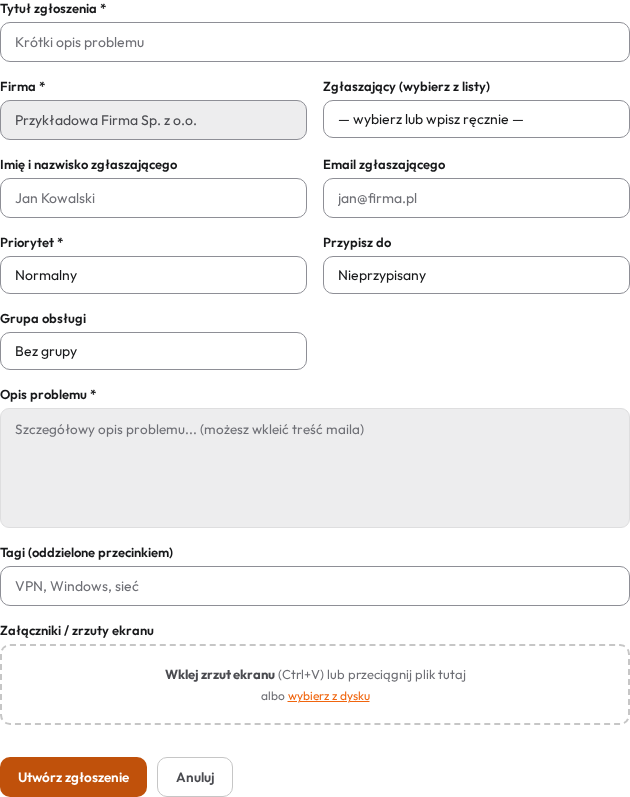
Jak utworzyć zgłoszenie
- Kliknij + Nowe zgłoszenie.
- Wpisz Tytuł zgłoszenia.
- Wybierz zgłaszającego z listy Zgłaszający (wybierz z listy) albo wpisz imię i e-mail ręcznie.
- Ustaw Priorytet, a jeśli trzeba: serwisanta, grupę obsługi i kategorię.
- Opisz problem w polu Opis problemu.
- Dodaj tagi i załączniki (opcjonalnie).
- Kliknij Utwórz zgłoszenie. Anuluj wraca do listy bez zapisu.
Pola formularza
Pola z gwiazdką (*) są wymagane.
| Pole | Znaczenie i ograniczenia |
|---|---|
| Tytuł zgłoszenia * | Krótki opis problemu, do 255 znaków. |
| Firma * | Gdy instalacja ma jedną organizację, zamiast listy widzisz tylko jej nazwę i nic nie trzeba wybierać. |
| Zgłaszający (wybierz z listy) | Lista kontaktów i kont pracowników organizacji. Wybór wypełnia dwa pola poniżej. |
| Imię i nazwisko zgłaszającego | Można wpisać ręcznie, do 255 znaków. |
| Email zgłaszającego | Na ten adres pójdą maile o zgłoszeniu (potwierdzenie przyjęcia, publiczne notatki, zmiany statusu). Bez adresu zgłaszający nie dostaje żadnych maili, a na stronie zgłoszenia nie ma przycisku Zadaj pytanie. |
| Priorytet * | Normalny (domyślnie), Wysoki, Krytyczny, Niski. Od priorytetu zależy termin SLA. |
| Kategoria / Podkategoria | Widoczne tylko wtedy, gdy administrator zdefiniował drzewo kategorii. Najpierw wybierz kategorię, potem podkategorię. Opcja — brak — zostawia pole puste. |
| Pola dodatkowe | Pola zdefiniowane przez administratora (tekst, liczba, data, lista, pole wyboru). Część może być wymagana. |
| Przypisz do | Serwisant odpowiedzialny za zgłoszenie. Domyślnie Nieprzypisany. Przy nazwisku może być dopisek o nieobecności z kalendarza Microsoft 365. |
| Grupa obsługi | Zespół, do którego trafia zgłoszenie. Bez grupy oznacza grupę domyślną, jeśli administrator ją ustawił. |
| Opis problemu * | Dowolny tekst. Możesz wkleić treść maila albo zrzut ekranu (Ctrl+V), zrzut zostanie wstawiony w treść opisu. |
| Tagi (oddzielone przecinkiem) | Np. VPN, Windows, sieć. Nexlog może dodać też tagi automatyczne według reguł administratora. |
| Załączniki / zrzuty ekranu | Opis niżej. |
Załączniki przy tworzeniu
Plik dodasz na trzy sposoby: przeciągnij go na pole Wklej zrzut ekranu (Ctrl+V) lub przeciągnij plik tutaj, kliknij wybierz z dysku albo wklej obraz ze schowka w dowolnym miejscu formularza poza polem opisu (zostanie zapisany jako plik screenshot-….png). Dodane pliki widać jako miniatury, krzyżyk na miniaturze usuwa plik.
Dozwolone typy: JPG, JPEG, PNG, GIF, PDF, TXT, LOG, ZIP, XLSX, DOCX, MD, CSV, XML, JSON. Limit rozmiaru jednego pliku ustala administrator (domyślnie 25 MB). Za duży plik zostanie odrzucony od razu z komunikatem „Plik … przekracza … MB.”
Co się dzieje po utworzeniu
- Otwiera się strona zgłoszenia z komunikatem Ticket #N został utworzony.
- Status to Otwarty. Jeśli wybrałeś serwisanta, status od razu zmienia się na W realizacji, a serwisant dostaje mail i powiadomienie w dzwonku (chyba że przypisałeś siebie). Gdy wybrany serwisant ma nieobecność w Microsoft 365, zobaczysz ostrzeżenie.
- Nexlog liczy termin SLA według priorytetu (patrz SLA i terminy reakcji).
- Jeśli żaden serwisant nie został wybrany, mogą zadziałać reguły automatycznego przypisania ustawione przez administratora.
- Członkowie wybranej grupy dostają mail „Zgłoszenie #N przypisane do Twojej grupy”, jeśli mają włączone takie powiadomienie.
- Gdy zgłoszenie zostaje bez serwisanta, osoby wskazane przez administratora dostają mail o nowym zgłoszeniu.
- Zgłaszający z adresem e-mail dostaje potwierdzenie przyjęcia, jeśli administrator włączył ten typ maila, a zgłaszający go nie wyłączył w portalu.
Edycja zgłoszenia
- Na stronie zgłoszenia kliknij Edytuj.
- Popraw pola. Formularz ma te same pola co przy tworzeniu, bez załączników (pliki dodasz na stronie zgłoszenia, patrz Załączniki i podgląd e-maili).
- Kliknij Zapisz zmiany (komunikat Zgłoszenie zaktualizowane.). Anuluj wraca do zgłoszenia.
Ważne różnice względem szybkich zmian na stronie zgłoszenia:
- Zmiana serwisanta w formularzu edycji nie zmienia statusu i nie wysyła powiadomienia nowemu serwisantowi. Do przekazania zgłoszenia używaj karty Serwisant (patrz Przypisywanie, grupy i planowanie).
- Zmiana grupy w edycji usuwa serwisanta, chyba że w tym samym zapisie wybrałeś też innego serwisanta.
- Zmiana priorytetu nie przelicza terminu SLA.
Priorytet i kategorię zmienisz też szybciej, z plakietek w nagłówku zgłoszenia (patrz Statusy, priorytety i wstrzymanie).
Usuwanie zgłoszenia
Przycisk Usuń na stronie zgłoszenia jest widoczny tylko z uprawnieniem Zgłoszenia → Usuwanie. Po potwierdzeniu zgłoszenie trafia do kosza, skąd można je przywrócić (patrz Lista zgłoszeń, filtry i eksport).
Najczęstsze problemy
| Problem | Przyczyna i rozwiązanie |
|---|---|
| Po kliknięciu + Nowe zgłoszenie albo Edytuj widzę błąd 403 | Twoja rola nie ma uprawnienia Zgłoszenia → Tworzenie albo Edycja. |
| Formularz nie zapisuje się, pojawia się komunikat pod polem | Brakuje wymaganego pola (także pola dodatkowego) albo e-mail ma zły format. |
| Zgłaszający nie dostał potwierdzenia | Brak adresu e-mail, potwierdzenia wyłączone przez administratora albo wyłączone przez zgłaszającego w portalu. Maile wychodzą przez kolejkę wysyłki, więc mogą dotrzeć z opóźnieniem. |
| Nie ma pola Kategoria | Administrator nie zdefiniował drzewa kategorii. |