Notatki, czas pracy i gotowe odpowiedzi
Każdą wykonaną czynność zapisujesz jako notatkę w Dzienniku czynności zgłoszenia. Notatka może być wewnętrzna (widzi ją tylko dział IT) albo wysłana do zgłaszającego i obserwujących. Do notatki dopisujesz czas pracy, a przy okazji możesz zmienić status.
Gdzie: strona zgłoszenia, karta Dziennik czynności → Dodaj notatkę / czynność. Kto może: każdy, kto widzi zgłoszenie. Bez uprawnienia Zgłoszenia → Edycja notatka zawsze zapisuje się jako wewnętrzna, a wybrana zmiana statusu jest pomijana.
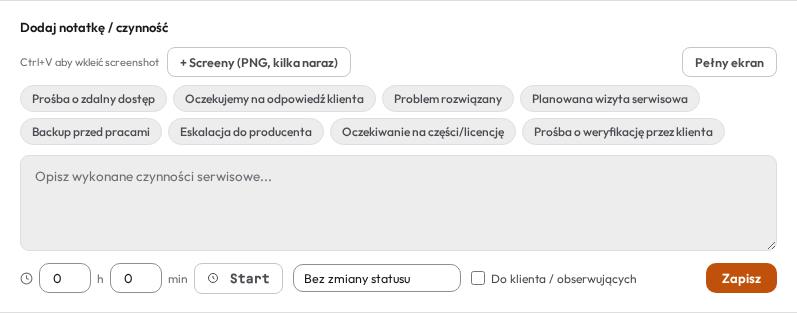
Jak dodać notatkę
- Otwórz zgłoszenie.
- W polu Opisz wykonane czynności serwisowe... wpisz treść. Możesz kliknąć gotową odpowiedź (opis niżej).
- Wpisz czas pracy w polach h i min albo użyj stopera Start.
- Opcjonalnie wybierz nowy status z listy Bez zmiany statusu.
- Zaznacz Do klienta / obserwujących, jeśli notatka ma trafić do zgłaszającego.
- Kliknij Zapisz. Zobaczysz komunikat Notatka dodana.
Pusta notatka nie zostanie zapisana.
Pola formularza
| Pole | Znaczenie |
|---|---|
| Treść | Wymagana. Możesz wklejać tekst, obrazy i zrzuty ekranu. |
| h / min | Czas pracy: godziny 0–23, minuty 0–59. Czas sumuje się w Łączny czas zgłoszenia i w raportach. |
| Start | Stoper. Kliknij, żeby zacząć liczyć (na przycisku pojawia się licznik gg:mm:ss), kliknij ponownie, żeby zatrzymać. Zmierzone minuty (co najmniej 1) dodają się do wartości w polach h i min. Stoper działa dalej po przeładowaniu strony, bo pamięta go przeglądarka (osobno dla każdego zgłoszenia). |
| Zmiana statusu | Bez zmiany statusu, W realizacji, Czeka na klienta, Rozwiązany. Przy Czeka na klienta pojawia się pole Wstrzymaj do (patrz Statusy, priorytety i wstrzymanie). |
| Do klienta / obserwujących | Notatka publiczna. Administrator może ustawić, że to pole jest domyślnie zaznaczone. |
Notatka wewnętrzna a notatka do klienta
| Wewnętrzna | Do klienta / obserwujących | |
|---|---|---|
| Kto widzi | Tylko konta wewnętrzne w panelu | Także zgłaszający i obserwujący w portalu |
| Mail do zgłaszającego | Nie | Tak, „Aktualizacja zgłoszenia #N: tytuł”, z Twoim podpisem e-mail z profilu (albo „Pozdrawiam, imię i nazwisko”), jeśli zgłaszający ma adres e-mail i nie wyłączył tych maili |
| Mail do obserwujących | Nie | Tak, osobny mail do każdego obserwującego |
| Wiadomość w Teams | Nie | Tak, jeśli zgłoszenie przyszło przez Teams albo administrator włączył powiadomienia przez Teams |
Gdy notatka publiczna zmienia też status, zgłaszający dostaje jeden mail (z notatką), a nie dwa.
Przy notatce publicznej w dzienniku pojawia się ikona koperty:
- koperta z podpowiedzią „Wysłano do klienta: data” oznacza, że mail trafił do kolejki wysyłki. Kliknięcie pokazuje dokładną treść wysłanego maila,
- koperta z podpowiedzią „Widoczne dla klienta, ale mail nie został wysłany” oznacza brak adresu e-mail zgłaszającego albo wyłączone powiadomienia.
Gotowe odpowiedzi
Nad polem treści są przyciski z gotowymi odpowiedziami, przygotowanymi przez administratora. Kliknięcie wstawia tekst do notatki (na końcu, jeśli coś już jest wpisane). Tekst możesz potem dowolnie zmienić.
Wzmianki @
- Wpisz
@i początek imienia. - Z podpowiedzi wybierz osobę (myszą albo strzałkami i Enter).
Podpowiedzi obejmują serwisantów, aktywne konta pracowników organizacji i obserwujących zgłoszenia. Wspomniana osoba dostaje mail „Zostałeś wymieniony w zgłoszeniu #N” z treścią notatki. Serwisant dostaje też powiadomienie w dzwonku. Serwisant, który wyłączył powiadomienia o wzmiankach, nie dostaje ani maila, ani powiadomienia. Wzmianka o sobie samym niczego nie wysyła.
Uwaga: mail o wzmiance idzie także do pracownika lub obserwującego, nawet jeśli notatka jest wewnętrzna, i zawiera całą jej treść. Nie wspominaj osób spoza działu IT w notatkach, których nie powinny czytać. Nexlog rozpoznaje osobę po pierwszym słowie po @ (początek imienia), więc przy dwóch osobach o tym samym imieniu wybieraj z podpowiedzi.
Zrzuty ekranu w notatce
- Skopiuj zrzut ekranu i wklej go w pole treści skrótem Ctrl+V.
- Albo kliknij + Screeny (PNG, kilka naraz) i wybierz pliki PNG.
Obrazy są częścią treści notatki (nie osobnymi załącznikami). Przycisk Usuń obrazki usuwa wszystkie obrazy z wpisywanej notatki. Pełny ekran powiększa edytor na całe okno, × Zamknij wraca do zwykłego widoku. Gdy treść maila z obrazami przekroczy 2 MB, obrazy w mailu do zgłaszającego są zastąpione linkiem do portalu.
Wersja robocza
Nexlog sam zapisuje wpisywaną notatkę:
- w przeglądarce, pół sekundy po każdej zmianie (napis Wersja robocza zapisana lokalnie),
- na serwerze, kilka sekund po zmianie, ale tylko tekst, bez obrazów.
Gdy wrócisz do zgłoszenia, notatka zostanie przywrócona z komunikatem Przywrócono niezapisaną wersję roboczą notatki. Kliknij Odrzuć, żeby ją usunąć. Wersja z serwera pozwala odzyskać tekst także na innym komputerze. Po zapisaniu notatki wersja robocza znika.
Co jeszcze robi zapisana notatka
- Jeśli zgłoszenie nie ma serwisanta, pierwsza notatka przypisuje je Tobie. Status się przy tym nie zmienia.
- Gasi znacznik Nowa odpowiedź klienta (zarówno notatka wewnętrzna, jak i publiczna).
- Pierwsza notatka serwisanta zapisuje czas pierwszej reakcji.
- Po wybraniu statusu Rozwiązany wracasz na dashboard z komunikatem Zgłoszenie oznaczone jako rozwiązane.
Dziennik czynności i log zmian
Dziennik czynności pokazuje notatki od najnowszej: autora (notatki automatyczne mają autora System i znak SYS), czas względny (pełna data po najechaniu), czas pracy, zmianę statusu (np. „→ W realizacji”) i kopertę maila. Trafiają tu też wpisy o przypisaniu do grupy, zmianie statusu z nagłówka, dodaniu i usunięciu obserwującego. Odpowiedzi zgłaszającego mają jego imię jako autora.
Na dole strony zgłoszenia jest zwinięta sekcja Log zmian. Po rozwinięciu pokazuje historię: kto i kiedy utworzył zgłoszenie, zmienił status, priorytet, kategorię, grupę, przypisał serwisanta, dodał obserwującego, scalił lub usunął zgłoszenie.
Notatek nie można edytować ani usuwać.
Najczęstsze problemy
| Problem | Przyczyna i rozwiązanie |
|---|---|
| Zaznaczyłem Do klienta / obserwujących, a notatka zapisała się jako wewnętrzna | Twoja rola nie ma uprawnienia Zgłoszenia → Edycja. |
| Formularz odrzuca czas | Pole h przyjmuje najwyżej 23, min najwyżej 59. Dłuższą pracę zapisz w kilku notatkach. |
| Zgłaszający nie dostał maila | Sprawdź kopertę przy notatce. Brak adresu e-mail albo wyłączone powiadomienia oznaczają, że mail nie został wysłany. |
| Po przeładowaniu strony nie ma obrazów w przywróconej notatce | Na serwerze zapisuje się tylko tekst. Obrazy przetrwają tylko w tej samej przeglądarce. |