Interfejs panelu serwisanta
Panel serwisanta to część Nexloga dla działu IT. Na górze każdej strony jest pasek menu, a pod nim pasek narzędzi z wyszukiwarką, powiadomieniami i przyciskiem nowego zgłoszenia.
Gdzie: po zalogowaniu do panelu. Kto może: każde konto wewnętrzne. To, które pozycje menu widzisz, zależy od uprawnień Twojej roli.
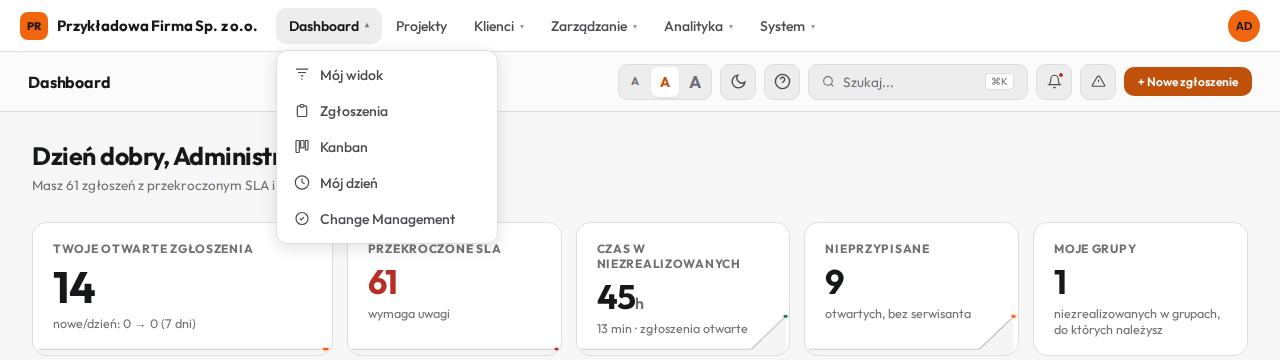
Menu główne
Menu jest podzielone na grupy. Najedź na nazwę grupy albo ją kliknij, żeby rozwinąć listę. Kliknięcie samego napisu Dashboard od razu otwiera dashboard.
| Grupa | Co zawiera | Kiedy ją widzisz |
|---|---|---|
| Dashboard | Mój widok, Zgłoszenia, Kanban, Mój dzień, Change Management | Zawsze. Change Management tylko z uprawnieniem Change Management → Podgląd i gdy licencja instalacji obejmuje ten moduł. |
| Monitoring | Podgląd stanu monitorowanych usług | Gdy administrator włączył integrację z Zabbixem. |
| Projekty | Lista projektów | Z uprawnieniem Projekty → Podgląd. |
| Klienci | Domeny i certyfikaty, Konta pracowników, Struktura organizacji | Każda pozycja osobno: Domeny i certyfikaty wymaga uprawnienia Firmy → Zarządzanie, Konta pracowników wymaga uprawnienia Konta klientów → Zarządzanie, Struktura organizacji wymaga uprawnienia Zgłoszenia → Edycja. Bez żadnej z nich grupa znika. |
| Zarządzanie | Cykliczne, Dokumentacja, Baza wiedzy | Baza wiedzy zawsze. Cykliczne z uprawnieniem Zgłoszenia cykliczne → Zarządzanie, Dokumentacja z uprawnieniem Dokumentacja / Baza wiedzy → Podgląd. |
| Analityka | Raporty, Rozliczenia | Z uprawnieniem Raporty → Podgląd albo Rozliczenia. |
| System | Powiadomienia (zawsze), Konta wewnętrzne, Ustawienia, Historia logowania, Audyt ustawień, Kolejka maili | Pozycje poza Powiadomienia wymagają uprawnień administracyjnych. |
Logo i nazwa organizacji w lewym górnym rogu zawsze prowadzą do dashboardu, także gdy ustawiłeś Mój widok jako swój dashboard (patrz Dashboard, Mój widok i Mój dzień).
Pasek narzędzi
Po prawej stronie, pod menu, znajdziesz (od lewej):
| Element | Działanie |
|---|---|
| A A A | Rozmiar czcionki: mała, normalna, duża. Wybór zapamiętuje przeglądarka. |
| Księżyc / słońce | Przełącz motyw jasny/ciemny. Wybór zapamiętuje przeglądarka. |
| ? | Pokaż przewodnik: krótka wycieczka po menu. Przewodnik uruchamia się też sam przy pierwszym logowaniu. Niektóre strony (lista zgłoszeń, formularz nowego zgłoszenia) mają własny, krótki przewodnik. |
| Szukaj... | Szybkie wyszukiwanie (opis niżej). |
| Dzwonek | Powiadomienia o zgłoszeniach (opis niżej). |
| Trójkąt | Zgłoś problem: wiadomość do twórców Nexloga. Szczegóły: Zgłaszanie błędu lub propozycji. |
| + Nowe zgłoszenie | Formularz nowego zgłoszenia, z każdego miejsca panelu. Zobacz Tworzenie i edycja zgłoszenia. |
Na karcie przeglądarki w nawiasie widać liczbę zgłoszeń w statusie Otwarty i W realizacji w całej instalacji. Liczba odświeża się co minutę.
Szybkie wyszukiwanie (Ctrl+K)
- Kliknij pole Szukaj... albo naciśnij Ctrl+K (na Macu ⌘K).
- Zacznij pisać. Wyniki pojawiają się w trakcie pisania.
- Wybierz wynik myszą albo strzałkami i klawiszem Enter. Esc zamyka okno.
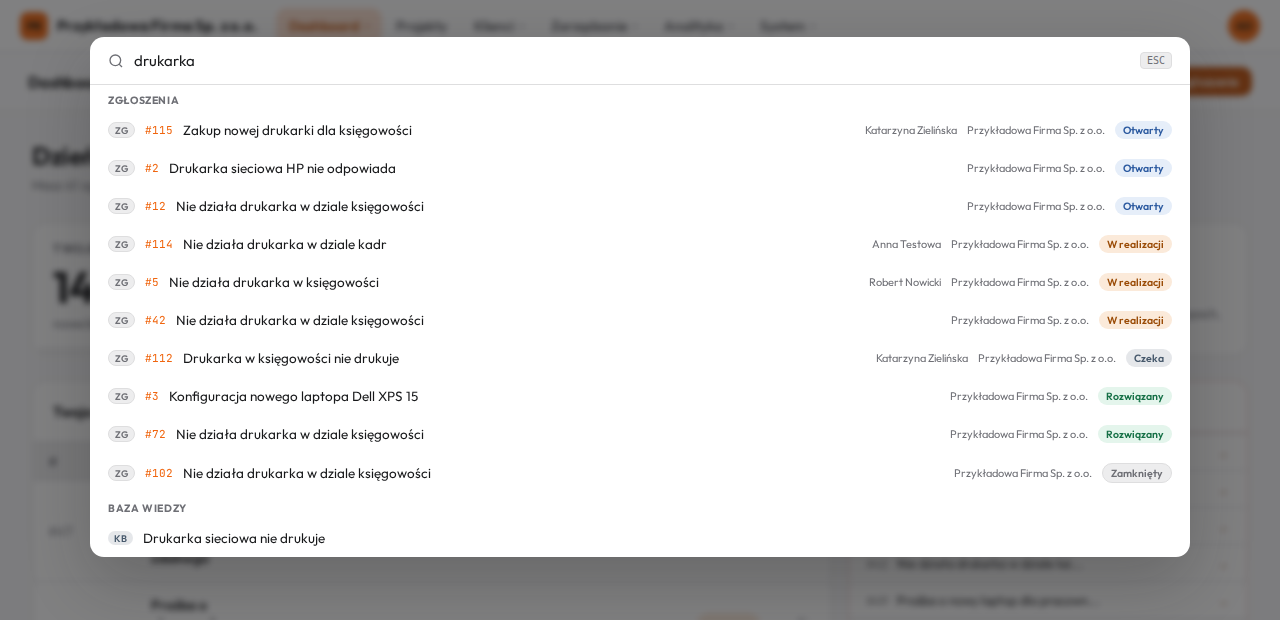
Co przeszukuje Nexlog:
- Zgłoszenia, które możesz zobaczyć: numer (np.
114lub#114), tytuł, opis, zgłaszający (imię i e-mail), tagi, treść notatek, nazwisko serwisanta. - Projekty (z uprawnieniem Projekty → Podgląd), zmiany (Change Management), artykuły bazy wiedzy (z uprawnieniem Dokumentacja / Baza wiedzy → Podgląd).
Gdy wpiszesz kilka słów, każde musi wystąpić w wyniku, ale mogą być w różnych polach (np. słowo z tytułu i nazwisko serwisanta). Każda kategoria pokazuje do 20 wyników. Gdy nic nie pasuje, zobaczysz Brak wyników.
Powiadomienia o zgłoszeniach (dzwonek)
Kropka na dzwonku oznacza nieprzeczytane powiadomienia. Kliknij dzwonek, żeby zobaczyć ostatnie osiem. Kliknięcie powiadomienia otwiera zgłoszenie i oznacza je jako przeczytane.
Powiadomienie dostajesz, gdy:
- ktoś przypisze Ci zgłoszenie (także reguła automatyczna), ale nie gdy przypisujesz je sam sobie,
- ktoś wspomni Cię w notatce (
@Imię), - zgłaszający odpowie w zgłoszeniu, które masz przypisane.
Te same ustawienia, które wyłączają maile danego typu, wyłączają też powiadomienie w dzwonku. Zmienisz je w System → Powiadomienia, patrz Mój profil i moje powiadomienia.
Menu użytkownika
Kliknij kółko z inicjałami w prawym górnym rogu. Zobaczysz swoje imię, rolę i wersję Nexloga oraz:
- Mój profil: dane konta, hasło, podpis e-mail,
- Pomoc: ta dokumentacja (otwiera się w nowej karcie),
- Pomoc administratora: tylko dla osób z uprawnieniem Ustawienia systemu → Zarządzanie,
- Wyloguj.
Telefon i wąski ekran
Na ekranie o szerokości 768 px lub mniejszej menu chowa się pod przyciskiem z trzema kreskami w lewym górnym rogu. Po jego kliknięciu wysuwa się panel z tymi samymi grupami i pozycjami, a na dole: Twoje imię (link do profilu), Pomoc, Pomoc administratora (jeśli masz dostęp) i Wyloguj. Panel zamyka się po wybraniu pozycji albo kliknięciu obok.
Najczęstsze problemy
| Problem | Przyczyna i rozwiązanie |
|---|---|
| Nie widzę grupy menu, którą widzi kolega | Grupy i pozycje zależą od uprawnień roli. Poproś administratora o sprawdzenie Twojej roli. |
| Po kliknięciu przycisku widzę stronę błędu 403 / „Brak dostępu” | Niektóre przyciski (np. + Nowe zgłoszenie, CSV, Kosz) są widoczne dla wszystkich, ale działają tylko z odpowiednim uprawnieniem. Komunikat oznacza, że Twoja rola go nie ma. |
| Wyszukiwarka nie znajduje zgłoszenia, które istnieje | Wyszukiwarka pokazuje tylko zgłoszenia z Twojego zakresu widoczności (patrz Przypisywanie, grupy i planowanie). |
| Przewodnik zasłania ekran | Kliknij Pomiń albo przejdź go do końca. Później uruchomisz go przyciskiem ?. |